

推进一次版本评审,产品经理要梳理需求、组织页面,还要把业务规则和操作反馈讲清楚。用 AI 做交互原型,团队期待拿到能点击检查、能继续修改,也方便交接的成果。把任务需求交给 AutoClaw 设计专家,让页面结构、交互制作、预览检查和文件交付在同一个项目里推进。下面以团队任务管理工具为例,四步做出可供产品、设计和研发一起评审的原型。
第一步:说清使用场景和操作规则
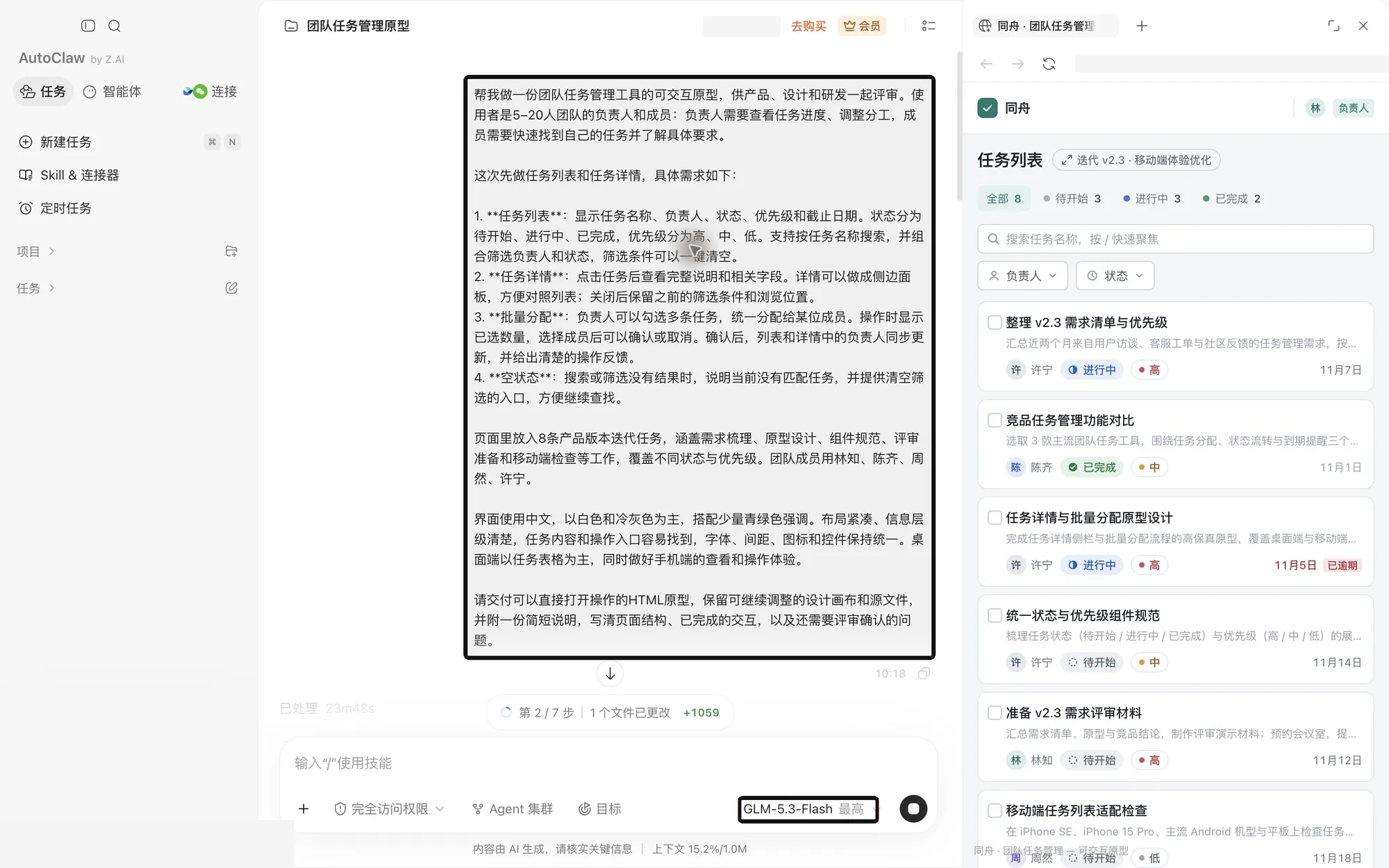
在 AutoClaw 新建一个设计创意项目,本次使用 GLM-5.3-Flash。直接在对话中写需求,先说明谁会使用、要完成什么,再交代页面内容和交付要求。
本次案例使用的完整提示词:
帮我做一份团队任务管理工具的可交互原型,供产品、设计和研发一起评审。使用者是5–20人团队的负责人和成员:负责人需要查看任务进度、调整分工,成员需要快速找到自己的任务并了解具体要求。

这次先做任务列表和任务详情,具体需求如下:

1. **任务列表**:显示任务名称、负责人、状态、优先级和截止日期。状态分为待开始、进行中、已完成,优先级分为高、中、低。支持按任务名称搜索,并组合筛选负责人和状态,筛选条件可以一键清空。
2. **任务详情**:点击任务后查看完整说明和相关字段。详情可以做成侧边面板,方便对照列表;关闭后保留之前的筛选条件和浏览位置。
3. **批量分配**:负责人可以勾选多条任务,统一分配给某位成员。操作时显示已选数量,选择成员后可以确认或取消。确认后,列表和详情中的负责人同步更新,并给出清楚的操作反馈。
4. **空状态**:搜索或筛选没有结果时,说明当前没有匹配任务,并提供清空筛选的入口,方便继续查找。

页面里放入8条产品版本迭代任务,涵盖需求梳理、原型设计、组件规范、评审准备和移动端检查等工作,覆盖不同状态与优先级。团队成员用林知、陈齐、周然、许宁。

界面使用中文,以白色和冷灰色为主,搭配少量青绿色强调。布局紧凑、信息层级清楚,任务内容和操作入口容易找到,字体、间距、图标和控件保持统一。桌面端以任务表格为主,同时做好手机端的查看和操作体验。

请交付可以直接打开操作的HTML原型,保留可继续调整的设计画布和源文件,并附一份简短说明,写清页面结构、已完成的交互,以及还需要评审确认的问题。
随后补充任务列表、详情侧栏、批量分配和空结果状态,并把关键规则写清楚:搜索可与筛选组合;关闭详情后保留筛选;批量分配可以确认或取消,确认后同步更新负责人。
视觉上约定中文界面、白色与冷灰色、少量青绿色强调,桌面以表格为主,同时考虑手机查看。
第二步:让设计专家组织页面,生成原型
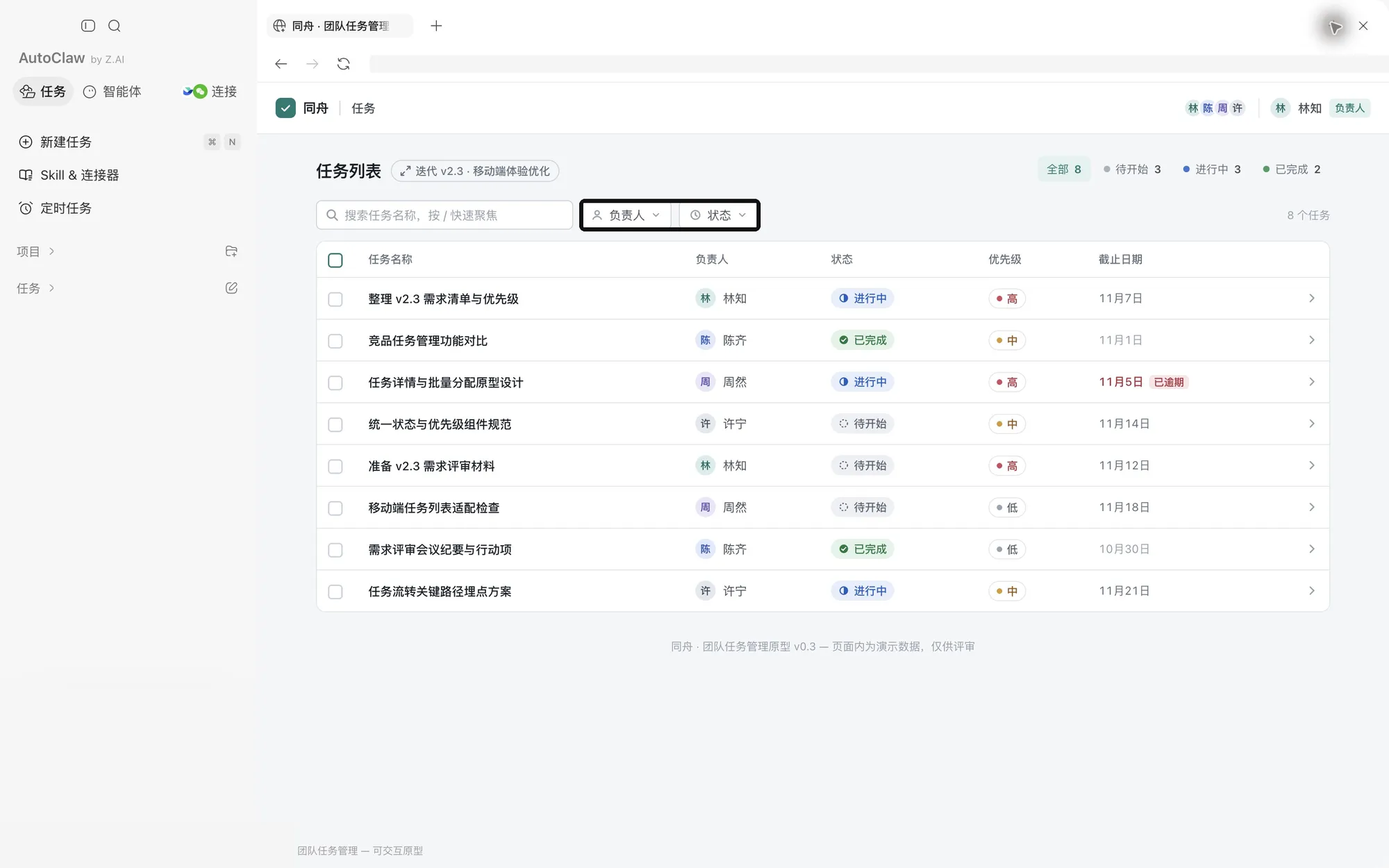
本次任务中,设计专家先组织任务表格、详情侧栏和状态结构,再生成可打开操作的 HTML。列表放入 8 条版本迭代任务,分别展示负责人、状态、优先级和截止日期;顶部提供状态入口、搜索和筛选。
任务详情补充完整说明、验收要点与最近动态。页面的层级和控件保持一致,团队可以从任务总览进入具体要求,围绕真实的工作内容讨论方案。
第三步:走通操作,检查状态是否衔接
打开预览,按日常使用顺序检查。选择负责人“林知”和“进行中”,列表剩下 1 条任务;打开详情再关闭,筛选条件和结果保持不变。
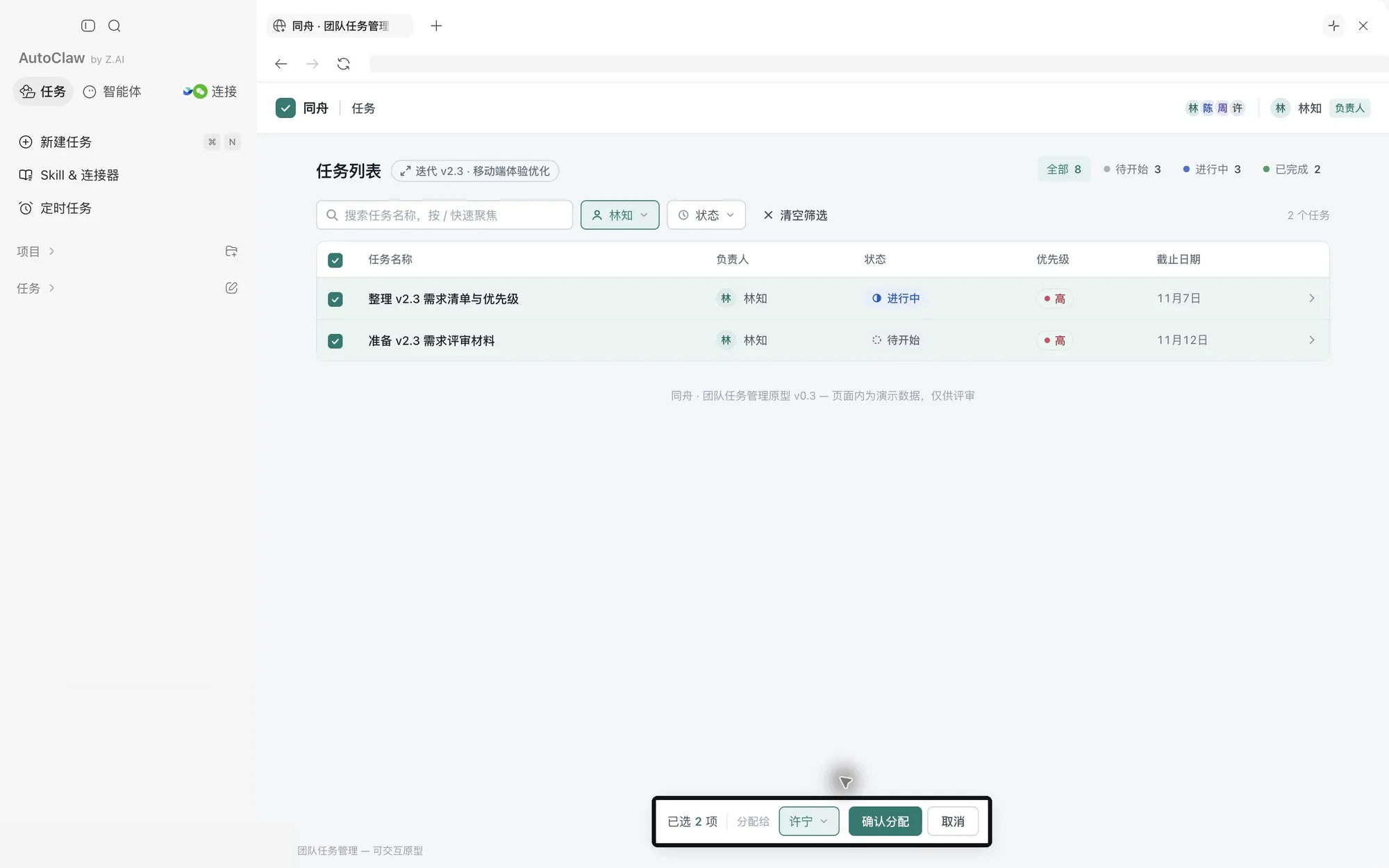
接着勾选林知的 2 条任务,改分配给许宁。先取消,两条任务仍归林知;再次选择并确认,列表与详情的负责人都更新为许宁,最近动态也记录了这次变更。
生成过程中,设计专家还在预览检查里发现批量分配菜单会被屏幕底部截断,将菜单改为向上展开。从页面结构到操作反馈,都能落到具体位置继续检查和修改。 评审也因此有了可直接操作的讨论对象。
第四步:用原型检查流程与待确认问题
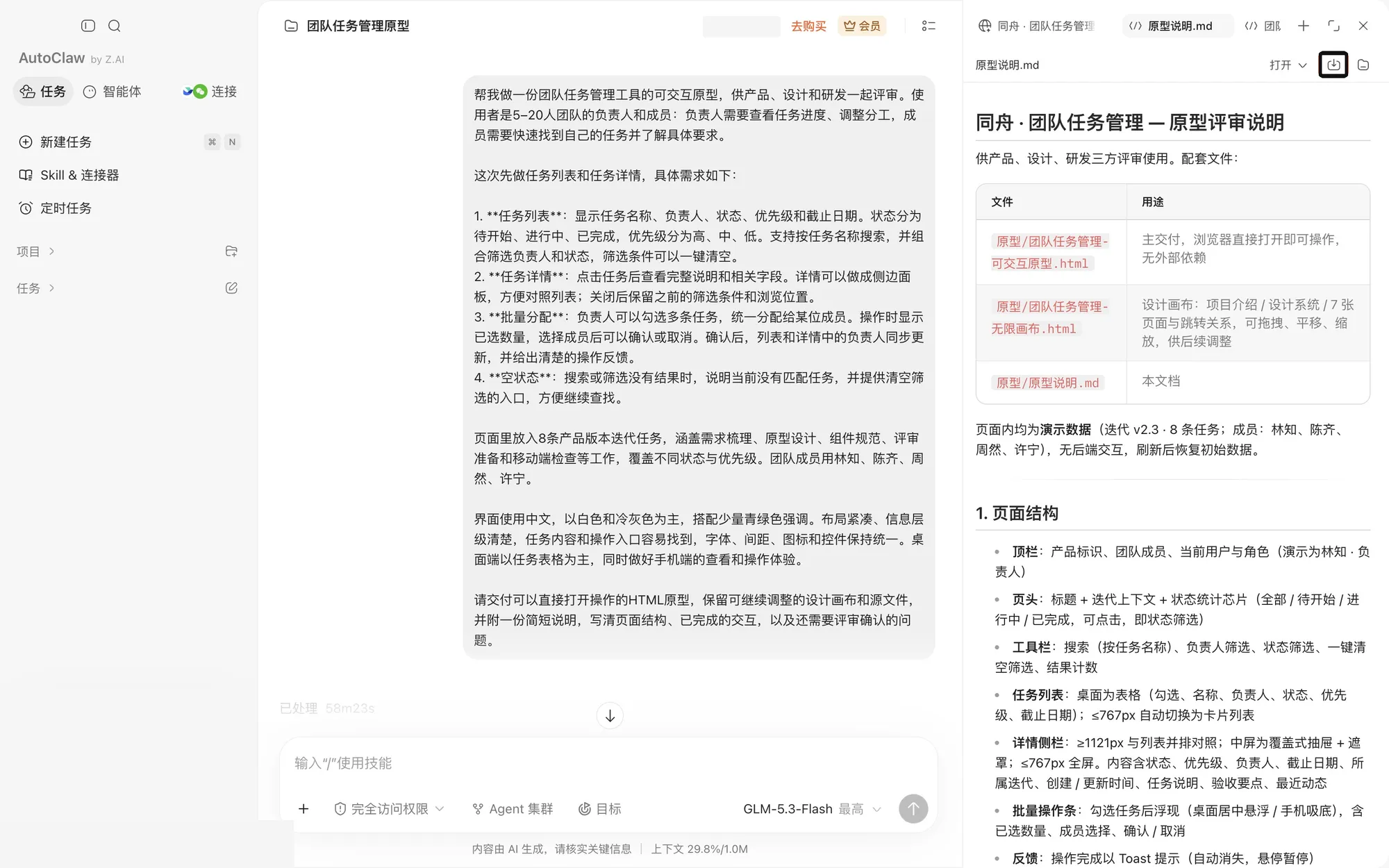
打开 HTML 原型,按任务筛选、详情查看和批量分配的顺序走一遍;再对照设计画布与原型说明检查页面状态。说明列出了 8 项待确认问题,包括取消后是否保留勾选、状态能否在详情内切换,方便团队明确接下来要确认的规则。
用 AutoClaw 制作 AI 交互原型
AutoClaw 设计专家帮助产品经理把需求、页面、交互检查和修改交付衔接起来,让团队围绕可以操作的成果讨论方案,并在同一项目里继续完善。更多操作可查看 AutoClaw 设计专家介绍。
常见问题
制作交互原型时,需求需要写到什么程度?
可以先说清使用者、页面内容和关键操作,再补充操作后的反馈。本案例写明了组合筛选、详情返回及批量分配的规则。
生成后如何检查原型交互?
打开 HTML 原型,按使用顺序尝试操作。本案例检查了组合筛选、关闭详情后保留筛选,以及批量分配的取消和确认反馈。
原型可以用于后续评审吗?
可以用可交互原型演示流程,并结合画布和原型说明讨论页面状态及待确认规则。评审时仍需根据实际业务确认细节。


