

公众号稿子写完,排版往往还要再花半小时:标题层级、导语、数据卡片、引用出处、图片位、文末署名,一样都不能少。
这个案例把「Markdown 进、公众号样式出」做成一个单文件小工具:左边贴稿,右边实时看到手机里的样子;换模板、切宽度、一键复制,粘进公众号编辑器主要样式保持完整。
第一步:先把排版规范写成需求
这类工具最难的不是界面,而是把「公众号应该长什么样」讲清楚。本次把字号、行高、颜色、间距、每个组件的形态,连同模板切换、预览宽度、复制、自动保存这些交互,一次性写进需求,交付才有明确的落地标准。
本次案例实际提交的完整提示词:
做一个公众号排版工具,单个 HTML 文件,双击打开即用,不依赖网络。

输入 左侧粘贴 Markdown 或纯文本稿件,右侧按手机宽度实时渲染。预览支持 375px 和 677px 两种宽度。

排版风格 专业克制,中文科技媒体的阅读体验。正文 16px、行高 1.75、颜色 #33383D;标题 #0F172A;强调色 #1D4ED8;段间距 20px;左右留白 20px;系统字体 PingFang SC / 微软雅黑。

版式
- 大标题、副标题、作者与日期行
- 导语段:浅灰底、左侧主色竖线
- 一至三级小标题,二级带 01/02 序号
- 正文段落、加粗强调、行内代码
- 引用块,带出处
- 数据卡片:一个大数字加一行说明
- 图片位:虚线框加说明文字,图片后续在公众号后台替换
- 代码块:等宽字体、浅灰底、保留缩进
- 有序与无序列表,换行后与文字对齐
- 文末署名与参考资料

交互 顶部有模板切换、预览宽度切换、「复制到公众号」按钮。复制后粘贴进公众号编辑器,样式完整保留。草稿自动保存,刷新不丢。

预填 打开时预填一篇示例文章用于演示,内容见附件 demo-article.md。顶部提供「清空」与「恢复示例」。

Markdown 约定:# 大标题、## 小标题、> 引用、- 列表、三个反引号包裹的代码块、![说明] 图片位、[数据] 数值|说明。
第二步:一屏两栏,贴进去就看到手机里的样子
工具交付的是单个 HTML,双击打开、不依赖网络。左栏是原始 Markdown(底部带一份语法速查),右栏是 375 宽的手机预览;中间的分隔条可以拖动,改左右比例。
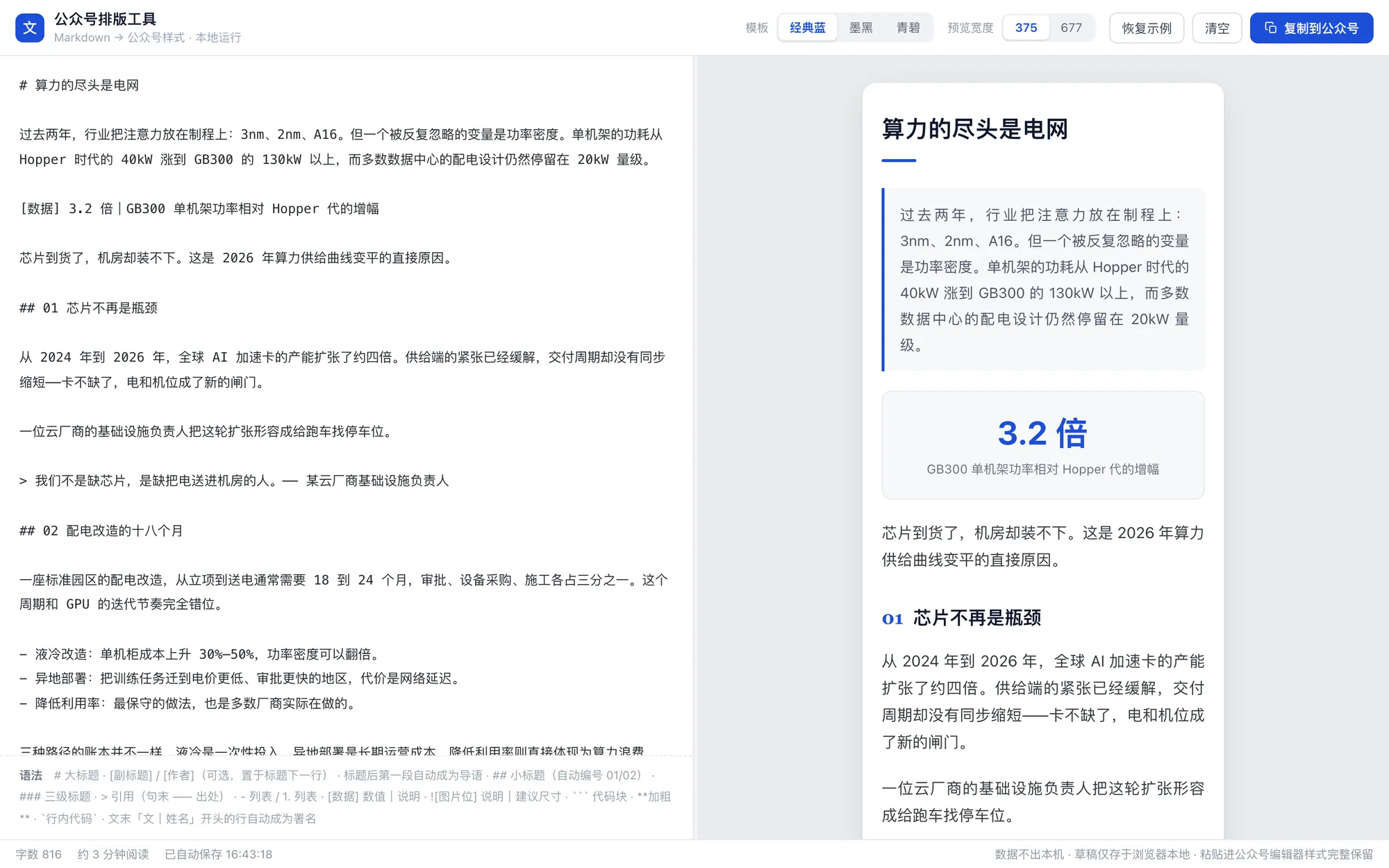
标题后第一段自动成为导语,换成浅灰底加主色竖线的卡片;正文两端对齐、段间距 20px,读起来接近常见的科技媒体长文。
第三步:三套模板与两个预览宽度
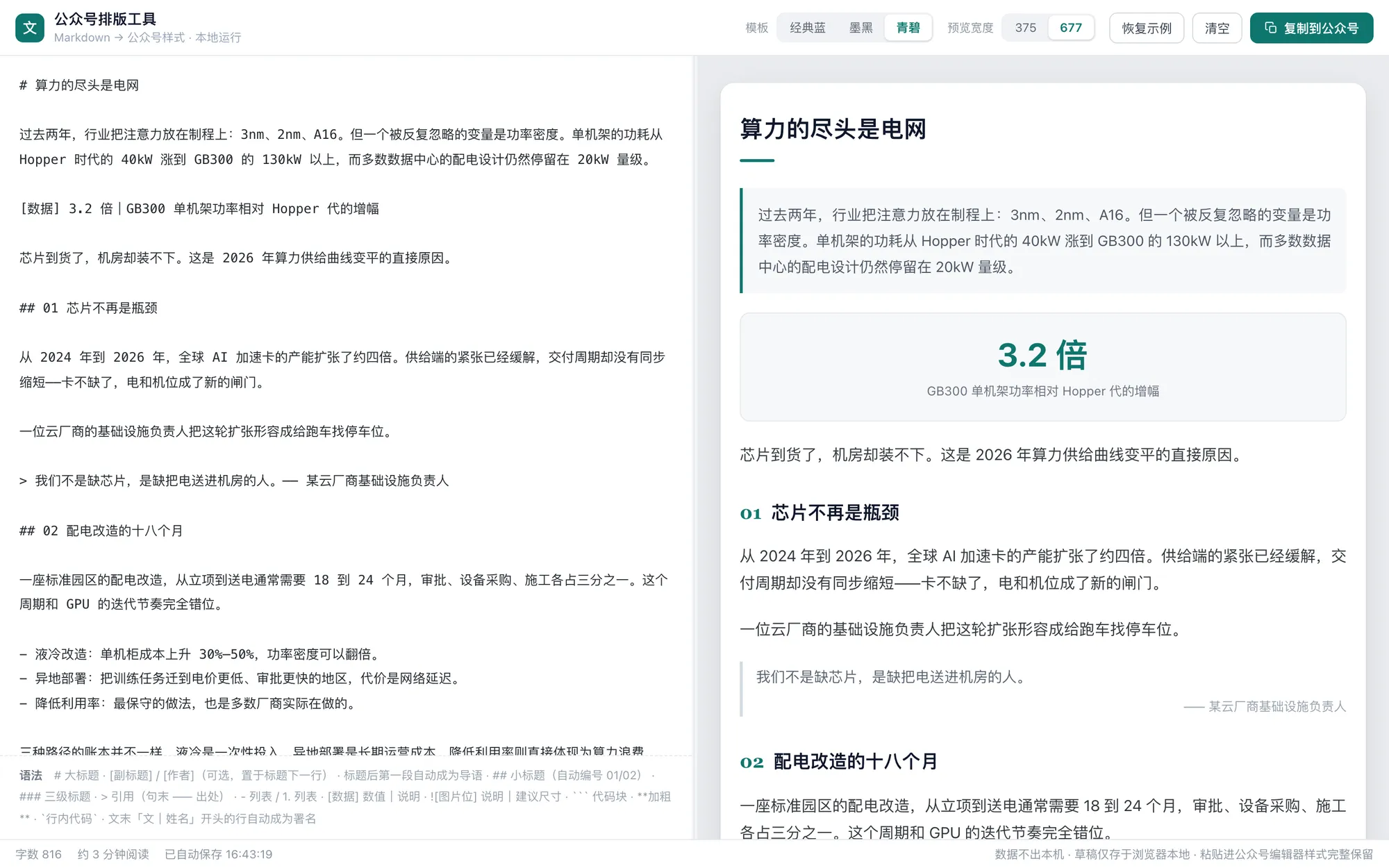
配色不做成一堆开关,而是三套成品模板:经典蓝按需求里给的颜色走,墨黑是黑白灰的编辑风,青碧换一支主色。前两屏都是同一篇稿子,换模板时结构和间距不动,只换气质。
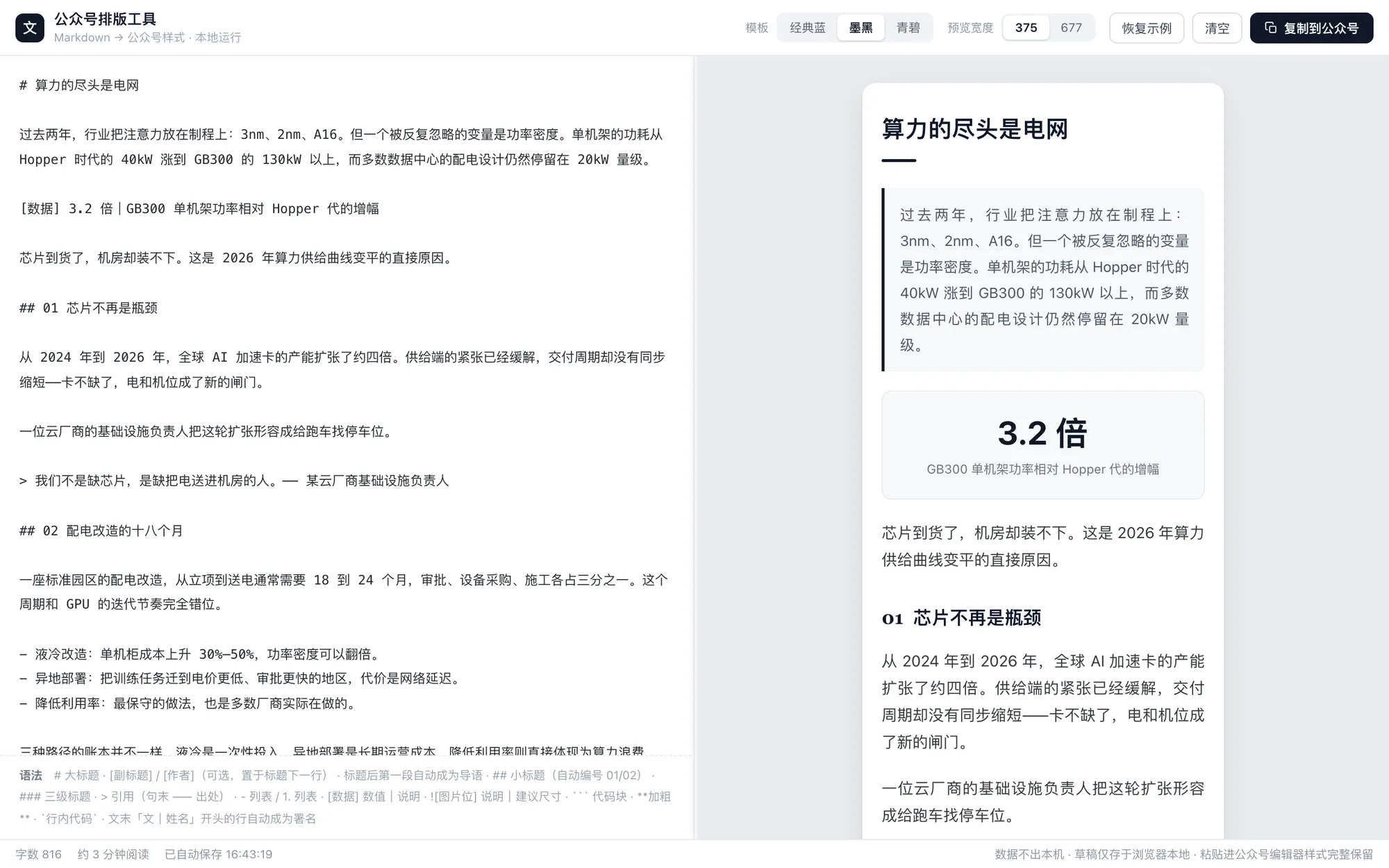
预览宽度另一组开关:375 是手机上的真实宽度,677 用来检查宽屏阅读时的行长和图片占位是否站得住。
第四步:Markdown 约定逐条落到样式
工具支持的语法不多,但每条都有对应样式:# 是大标题加主色短线;## 自动编号 01/02(源文里已经有编号会剥掉重编,数字开头的标题不受影响);### 带主色竖标;> 引用识别句末的「—— 出处」;[数据] 数值|说明 渲染成大数字卡片;![图片位] 说明|建议尺寸 渲染成虚线占位框,图片到公众号后台再替换。
代码块等宽字体、浅灰底、保留缩进;有序和无序列表换行后与正文对齐;文末「文|姓名」自动变成居中署名,「## 参考资料」自动生成带 [1] [2] 编号的文献列表。
交付前逐项检查:三套模板都能完整渲染、677 宽下没有错位、复制到公众号后标题与数据卡样式保留、刷新页面草稿还在。底栏常驻字数、阅读时长和最近保存时间,写稿时对篇幅心里有数。
用 AutoClaw 做 AI 公众号排版
把排版规范写进需求,设计专家就能把它做成一个顺手的小工具:不用每次重新调格式,稿子贴进去,选模板、复制、粘贴,结束。
常见问题
需要联网或安装吗?
不需要。交付是单个 HTML 文件,双击用浏览器打开即可,所有样式和脚本都在文件里。
想换成自己的品牌色怎么办?
三套模板的主色、字号和间距都写在文件顶部的 CSS 变量里,改一处就能全局生效;也可以把「青碧」那套换成自己常用的主色。
复制到公众号会丢样式吗?
复制采用的是带内联样式的富文本方案,粘进公众号编辑器后标题、导语、数据卡、引用和图片位都保留;个别编辑器版本对间距的处理不同,粘完扫一眼即可。


