

做一场活动,营销团队要忙策划、写文案、准备素材,活动落地页也得同步推进。用 AI 做页面,团队期待拿到内容完整、视觉统一、能预览和继续修改的成果。把活动需求交给 AutoClaw 设计专家,让页面结构、视觉制作、多端预览与文件交付在同一个项目里推进。下面以「周末咖啡漫游」为例,四步完成一版可供团队评审的活动页。
案例演示:输入需求 → 设计专家处理任务 → 连续浏览活动页面
在 AutoClaw 中选择设计专家,说明活动主题、页面模块和视觉方向。这次案例使用 glm-5.3。
第一步:把活动需求和品牌资料交给设计专家
打开 AutoClaw 设计专家,提供活动主题、目标人群、页面目标和必要内容。有现成文案、logo 或品牌参考时,可以一起加入任务。
本次案例使用的完整提示词:
请为虚构的城市周末咖啡活动制作一个可预览的活动报名落地页,供运营团队评审。活动名称「周末咖啡漫游」,目标用户是城市年轻上班族,目标是让访客快速了解活动并找到报名入口。

页面需包含:首屏标题和报名按钮、活动亮点、活动日程、参与方式、常见问题和页尾。所有活动时间、地点和嘉宾请明确标为示例信息,不要当作真实活动;报名表单仅做演示交互,不需要收集或提交真实个人信息。

视觉方向:温暖、有设计感的生活方式杂志风,奶油白、咖啡棕、豆沙橙配色;图片和装饰服务于信息阅读。请兼顾桌面和手机预览,产出设计画布与可预览页面;说明页面结构、可以演示的交互和产物保存位置。请直接开始制作。
第二步:让设计专家组织页面,生成可预览的初稿
在本次任务中,设计专家梳理了页面结构,制作咖啡主题配图,并生成活动页面与设计画布。首屏呈现活动主题和报名入口,下方接上活动亮点、两天日程与参与方式。
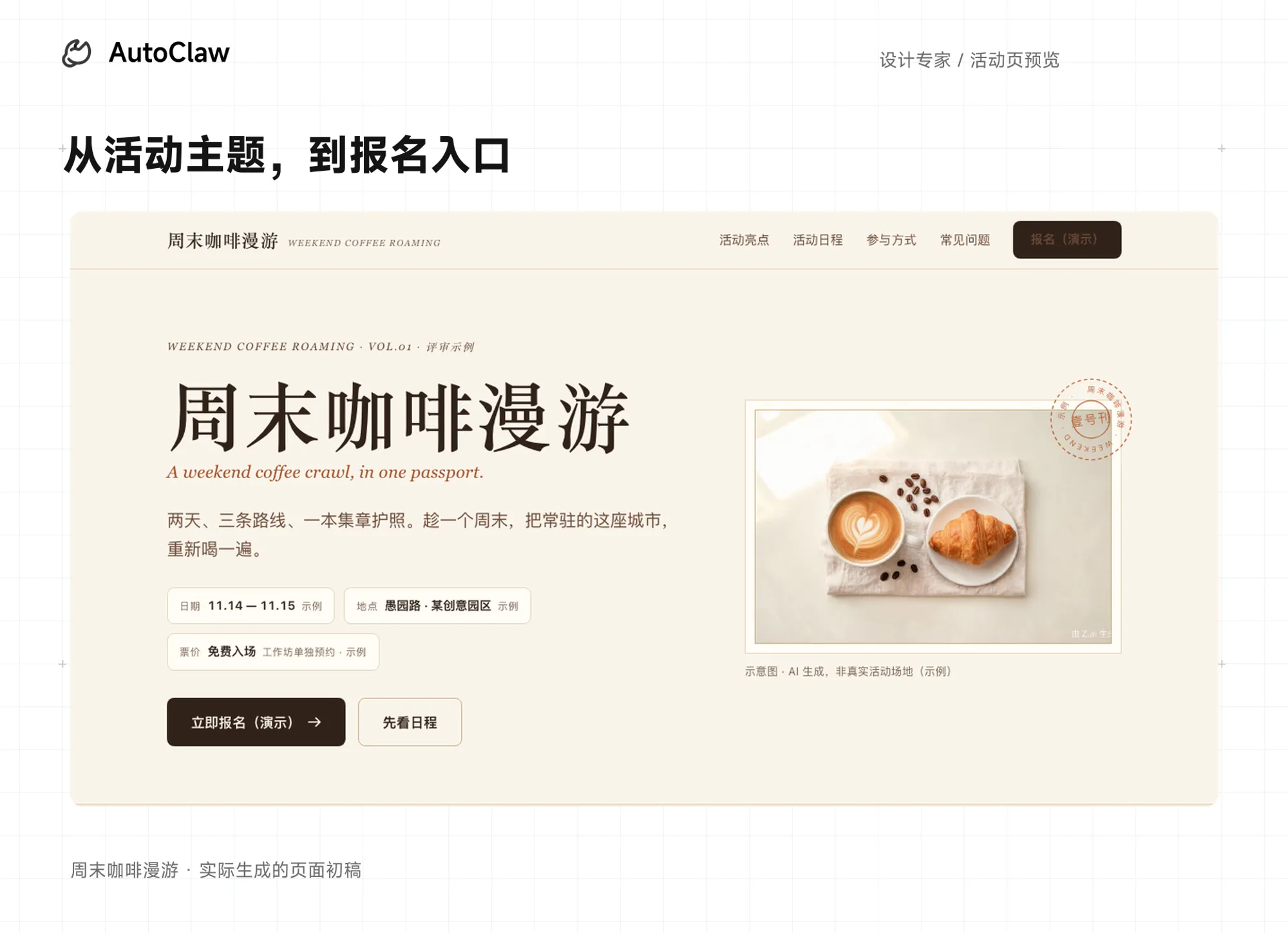
初稿同时提供了页面内容、视觉素材和浏览顺序。 营销团队可以直接查看卖点放在哪里、日程是否清楚、报名入口是否容易找到,继续推进页面评审。
第三步:预览桌面与手机,围绕具体位置修改
切换设备预览,检查标题换行、内容顺序和按钮位置,再走一遍日程切换、报名表单等交互。本次咖啡页包含填写提示与报名成功两种演示状态,方便团队确认操作后的反馈。
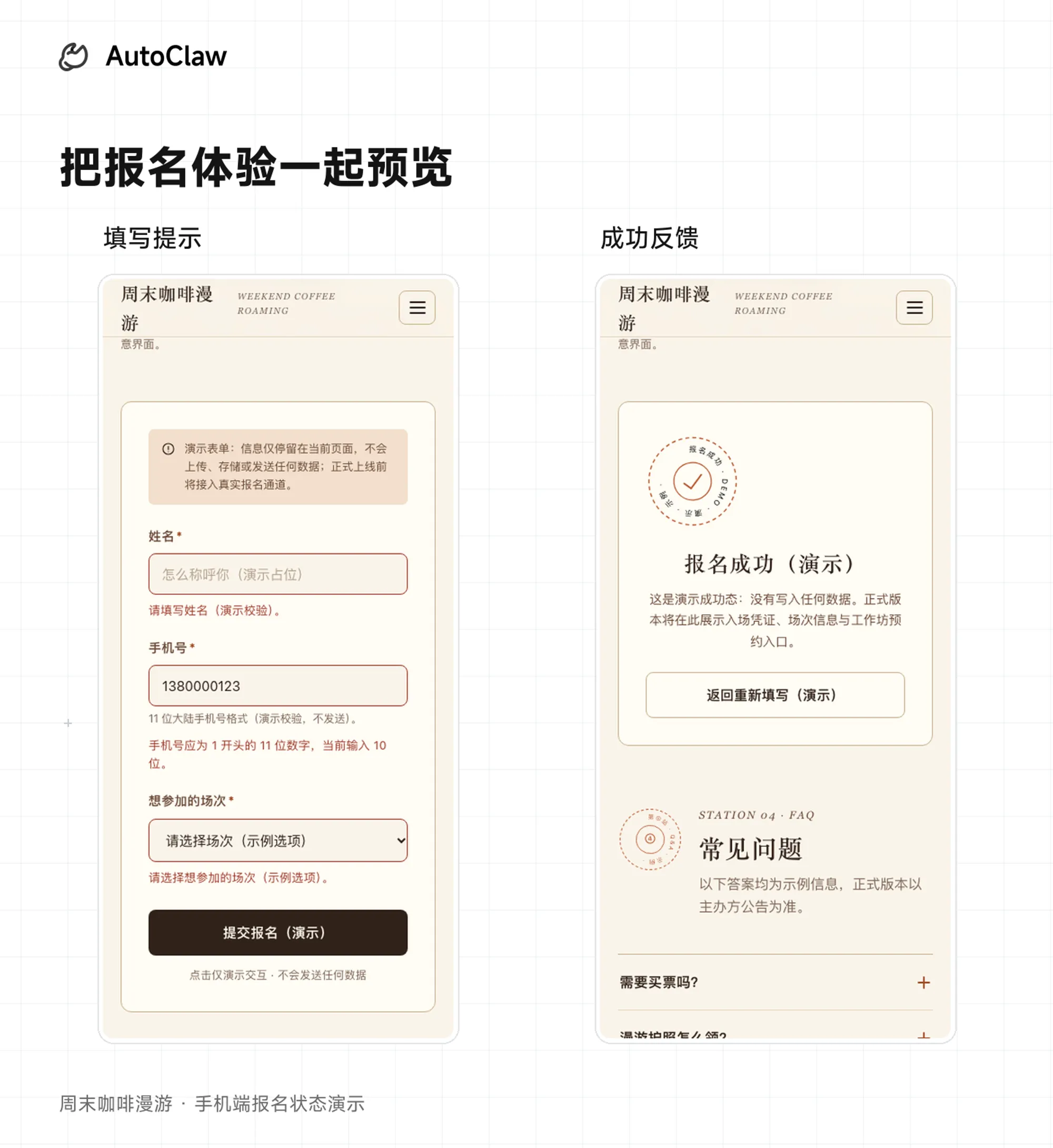
需要修改时,可以用对话调整整体结构,也可以在画布对应位置留下评论。例如,把工作坊介绍提前,或缩短首屏副标题。反馈可以落在具体页面上,修改后继续预览确认。
第四步:检查活动信息,准备页面使用
需要分享评审时,可以用页面画面展示活动安排,并打开预览演示浏览和报名流程。正式使用页面前,确认活动日期、地点和报名方式,再接入真实报名渠道。
本案例中的活动为虚构,报名表单用于演示。更多操作可以查看 AutoClaw 设计专家介绍。
用 AutoClaw 制作 AI 活动落地页
AutoClaw 设计专家帮助营销团队衔接页面结构、视觉制作、多端预览与修改交付,减少生成初稿之后整理素材、拼接页面和来回确认的工作。活动页、新品发布页、品牌沙龙报名页,都可以沿着这套流程推进。
常见问题
制作活动落地页前需要准备什么?
先整理活动主题、目标人群、日程和报名方式;已有活动文案、logo 与视觉参考,也可以一并提供。尚未确定的信息可以标为示例,正式使用前再核对。
可以检查活动页在手机上的效果吗?
本案例展示了手机端的填写提示和报名成功反馈。预览时可以检查标题换行、内容顺序、按钮位置与表单状态。
案例中的报名表单能直接用于真实报名吗?
案例表单仅用于演示交互。开展真实活动前,需要接入实际报名渠道,并确认报名信息与处理流程。


