模型设置
Autoclaw平台内置智谱旗舰大模型GLM-5.3,GLM-5-Turbo、GLM-5V-Turbo和Auto模式四种模型。支持直接配置智谱官方Coding Plan和其他自定义模型。
模型入口
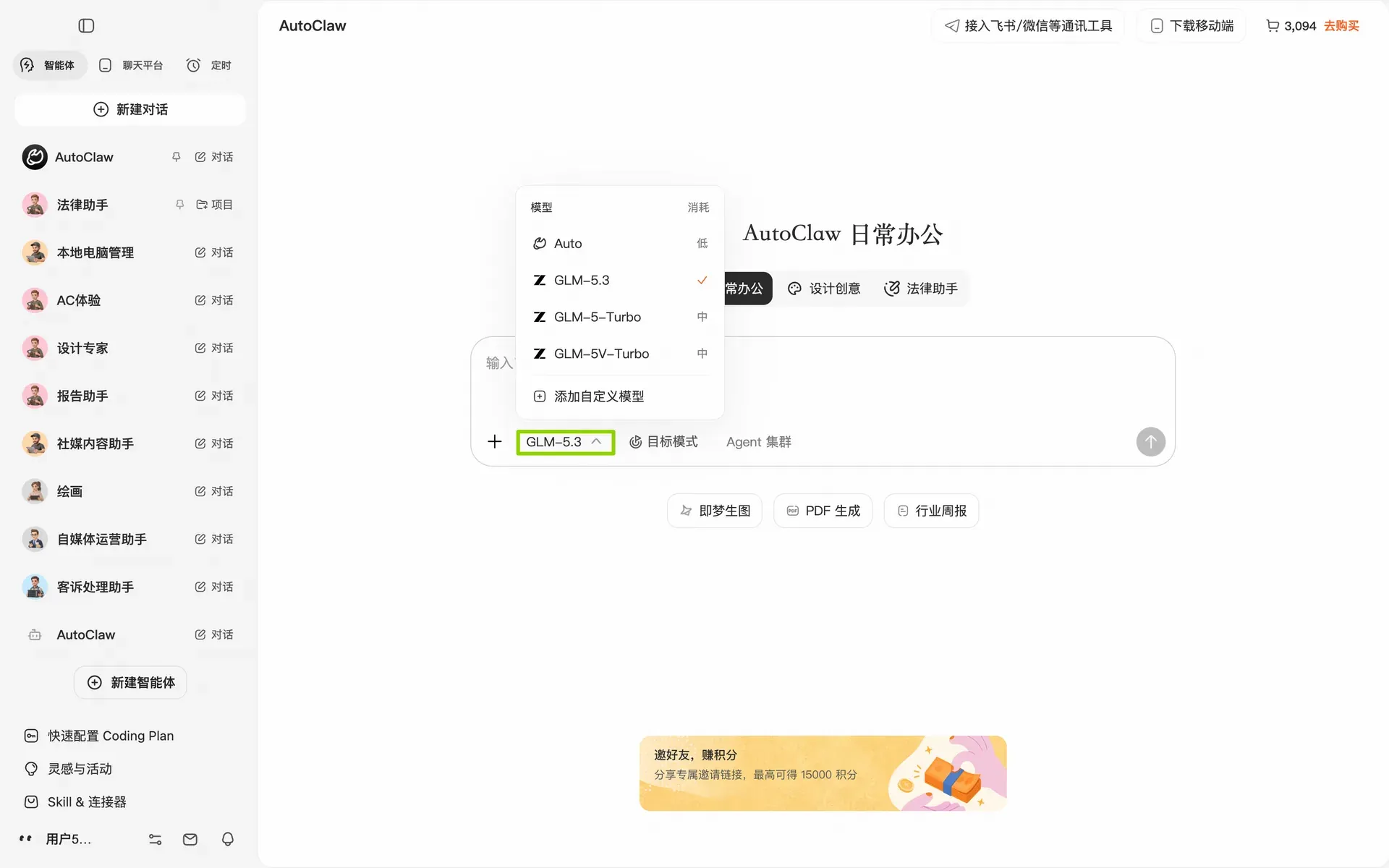
对话框下方,点击当前模型,即可查看平台模型。选择心仪的模型即可切换,同一个对话框内切换模型上下文不受影响。
如何选择模型
目前平台模型提供智谱官方旗舰模型GLM-5.3,GLM-5-Turbo、GLM-5V-Turbo和Auto模式四种模型。不同模型消耗速度不同您可以根据任务复杂程度进行选择
- Auto:适合大部分常规任务,积分消耗较慢,回答速度较快
- GLM-5-Turbo、GLM-5V-Turbo:适合大部分常规任务,积分消耗中等,回答速度较快
- GLM-5.3:适合复杂推理任务,积分消耗更快,回答速度较慢
同一对话内可直接切换模型,已有上下文不会丢失。
自定义模型
配置智谱Coding Plan
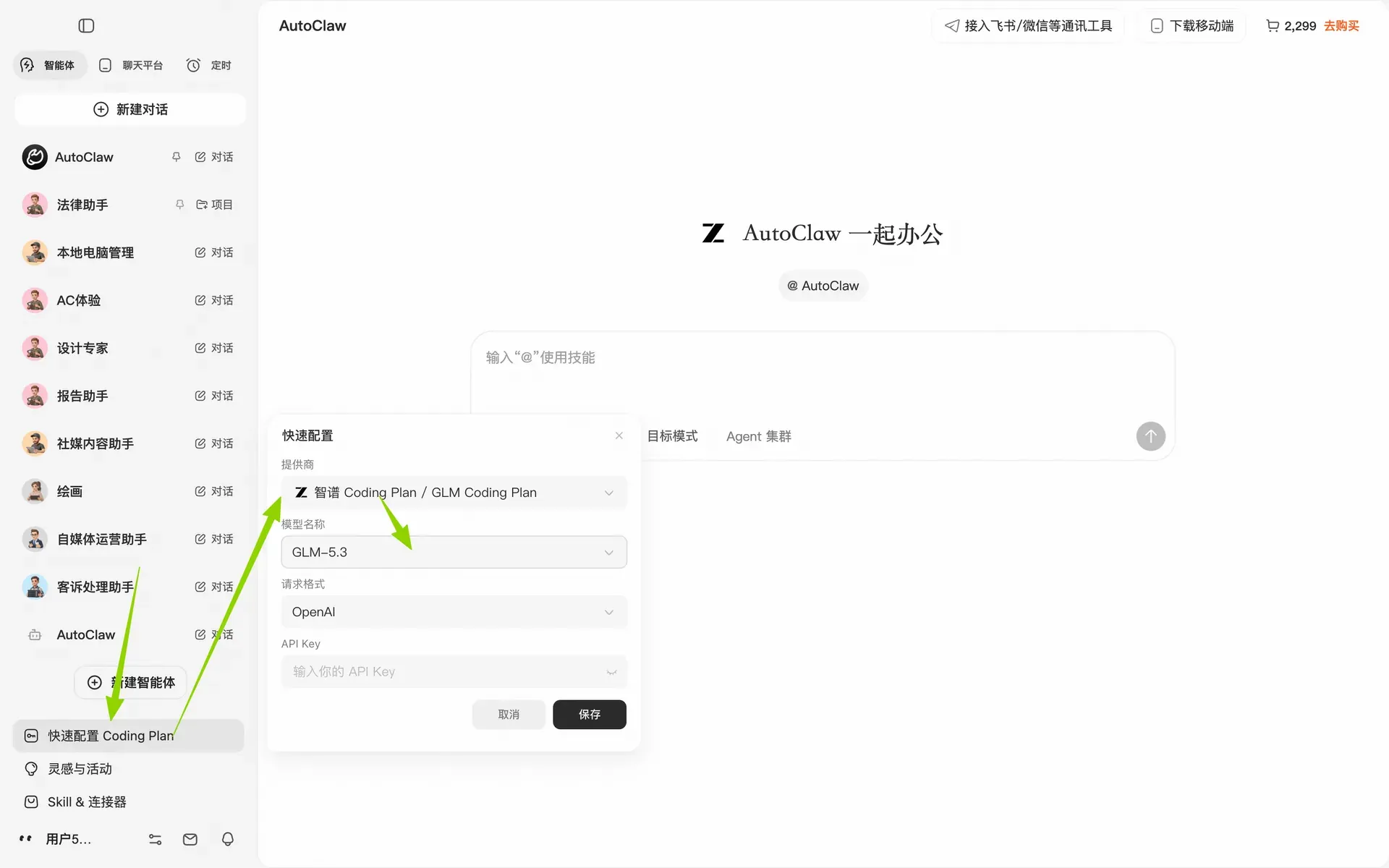
目前Autoclaw支持配置智谱官方的coding plan
点击左侧快速配置 Coding Plan—选择提供商—选择模型—输入API key,
点击保存,即可在Autoclaw中使用您的Coding Plan订阅。
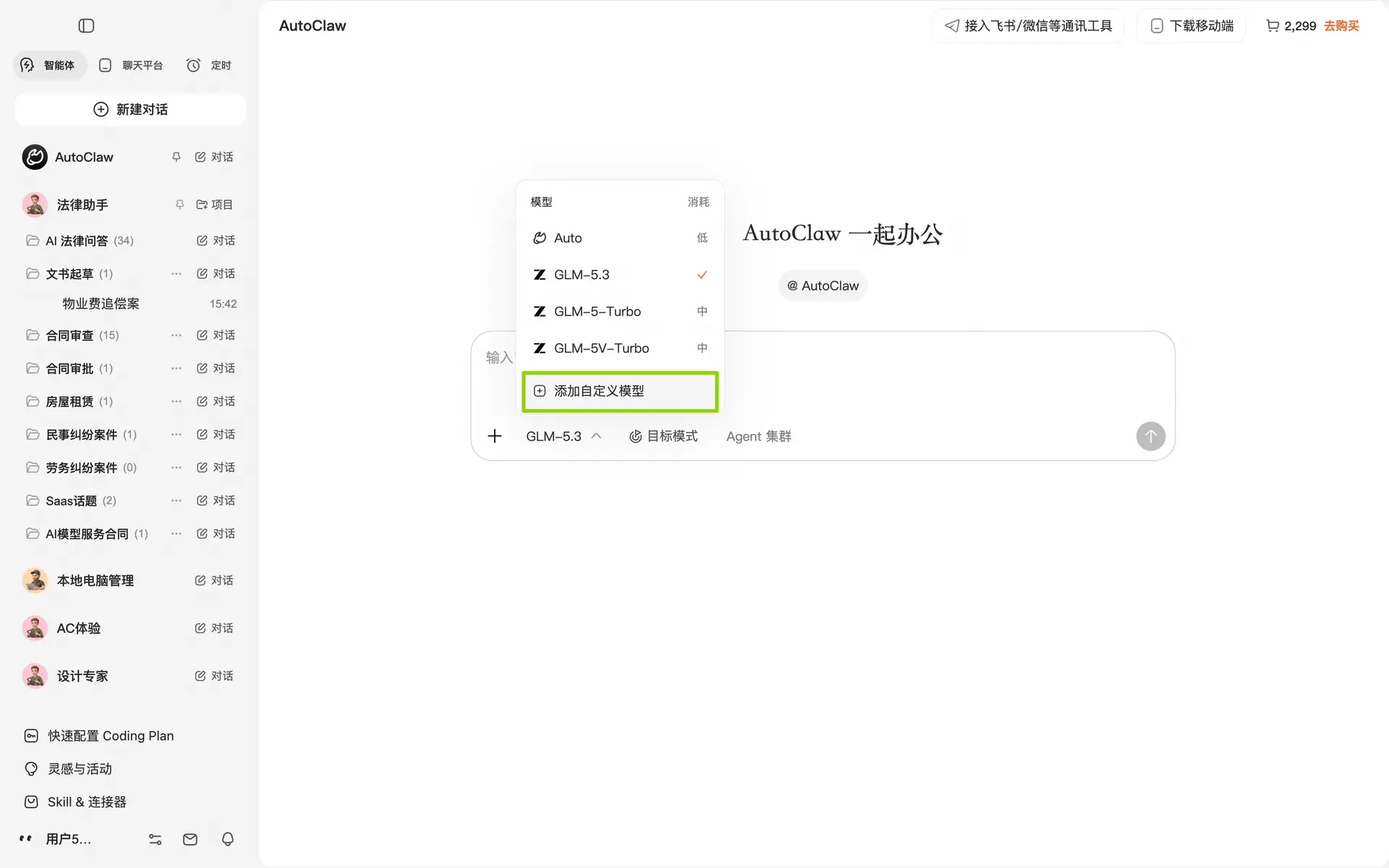
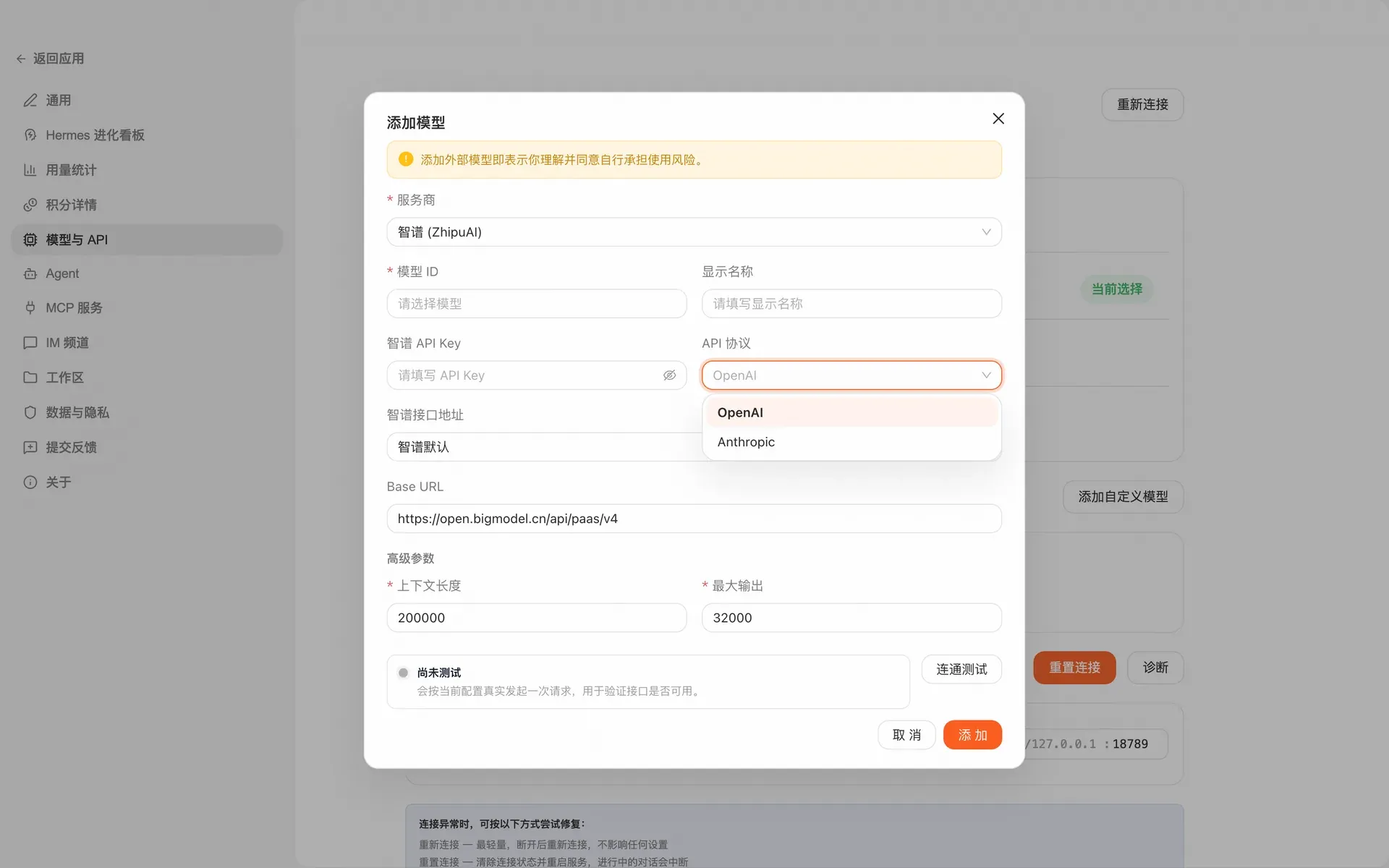
Autoclaw支持配置其他自定义模型,对话框点击模型,点击「+」添加自定义模型,即切换至设置-模型与API中
输入您的API key和相关信息即可配置。
使用提示
- 第三方自定义模型独立运营,其可用性、稳定性、安全性、合规性与生成结果请关注该第三方的服务状态与公告。
- 使用过程中可能持续触发模型调用,建议密切关注您在第三方的账户费用,避免出现超出预期的支出。