创建第一个任务
🚧 从一个清楚、可验证的小任务开始,可以最快熟悉 AutoClaw 的输入、执行和交付流程。
基本路径
- 安装并登录 AutoClaw 后,进入首页
- 在对话框直接输入你的第一个任务,例如:「帮我总结这份文档」(上传文件后);「查一下最近一周 AI Agent 行业的新闻」
- Agent 执行任务,产物在右侧产物区展示
不同模式下的第一个任务
| 模式 | 建议首任务 |
|---|---|
| 通用对话 | 直接提问或上传文档处理 |
| 法律助手 | 直接输入法律问题,或上传 .docx 合同审查 |
图文操作步骤
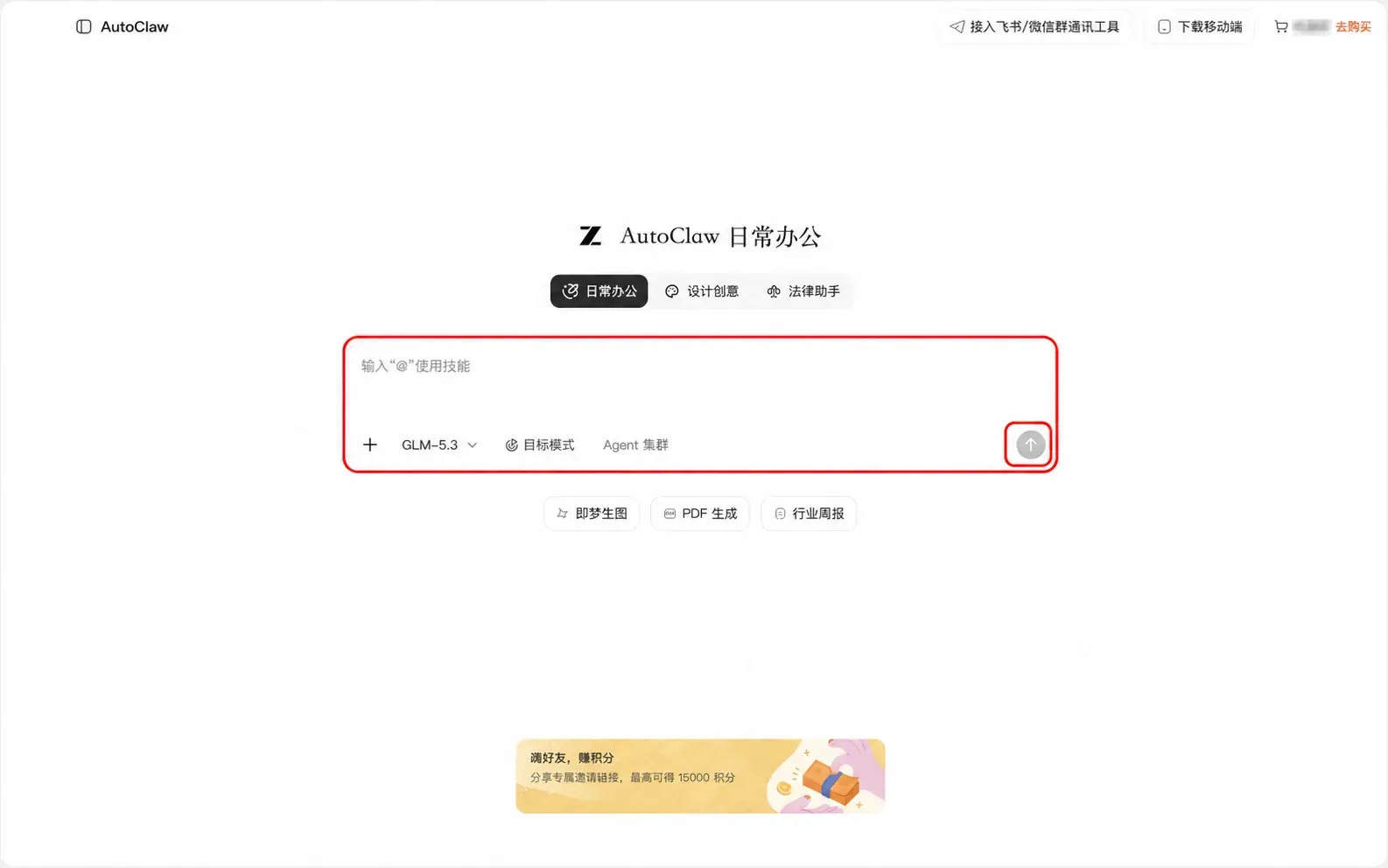
- 打开 AutoClaw 首页,确认处于「智能体」页签。
- 点击中间的大对话框,直接描述你希望完成的结果。需要处理文件时,先点击输入框左下角「+」上传文件,再说明任务。
- 根据任务选择执行方式:普通问答直接发送;需要持续推进的任务可开启「目标模式」;复杂且可并行拆分的任务可开启「Agent 集群」。
- 点击右下角发送按钮。执行过程中可以继续补充要求,也可以要求它修改已有结果。
- 完成后检查回复中的结论、引用、文件或产物路径;不符合预期时,直接在同一对话继续追问。
一个好任务通常包含三部分:要做什么、基于什么材料、怎样算完成。例如:「读取我上传的会议纪要,整理成包含结论、负责人和截止时间的行动清单,信息不明确的地方单独标注。」
第一次使用建议
- 先从 5—10 分钟能完成的小任务开始,确认输入、文件上传和产物查看都正常。
- 涉及外部发送、删除或覆盖文件时,在指令中明确要求执行前先确认。
- 一个任务尽量放在同一个对话里继续迭代,AutoClaw 会结合上下文理解你的修改要求。