日常办公
✅ 日常办公面向计划、文档、表格、资讯、内容创作和跨应用协作等通用工作。本篇通过一个真实案例演示完整操作路径。
用一个真实案例开始
下面以“制作一份本周工作计划模板”为例,完整演示从选择场景到拿到结果的操作路径。
步骤 1:进入日常办公
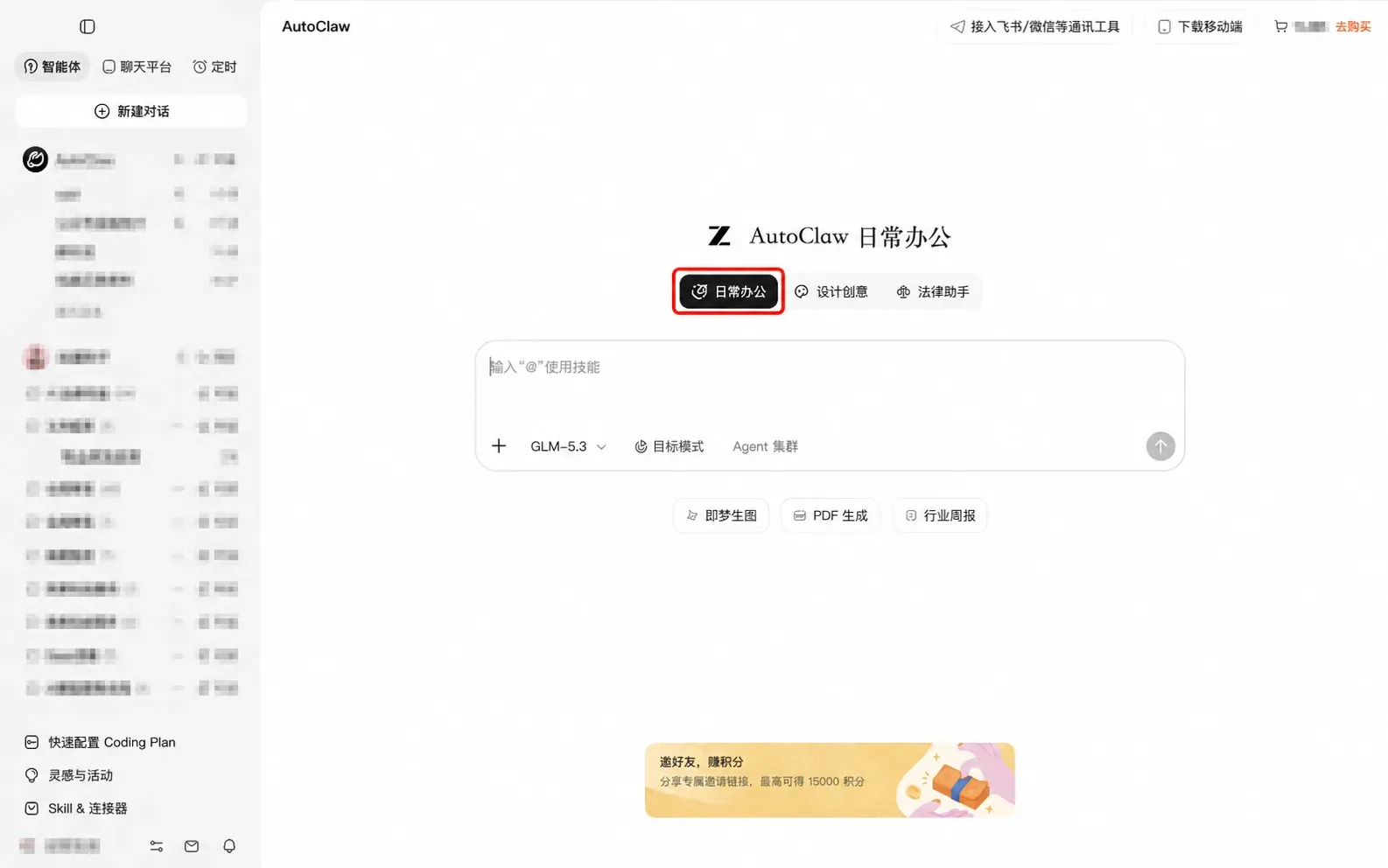
打开 AutoClaw,在首页中部选择「日常办公」。日常办公适合文档整理、计划制定、信息检索、内容撰写、数据归纳和跨应用协作等通用工作。
步骤 2:输入任务并发送
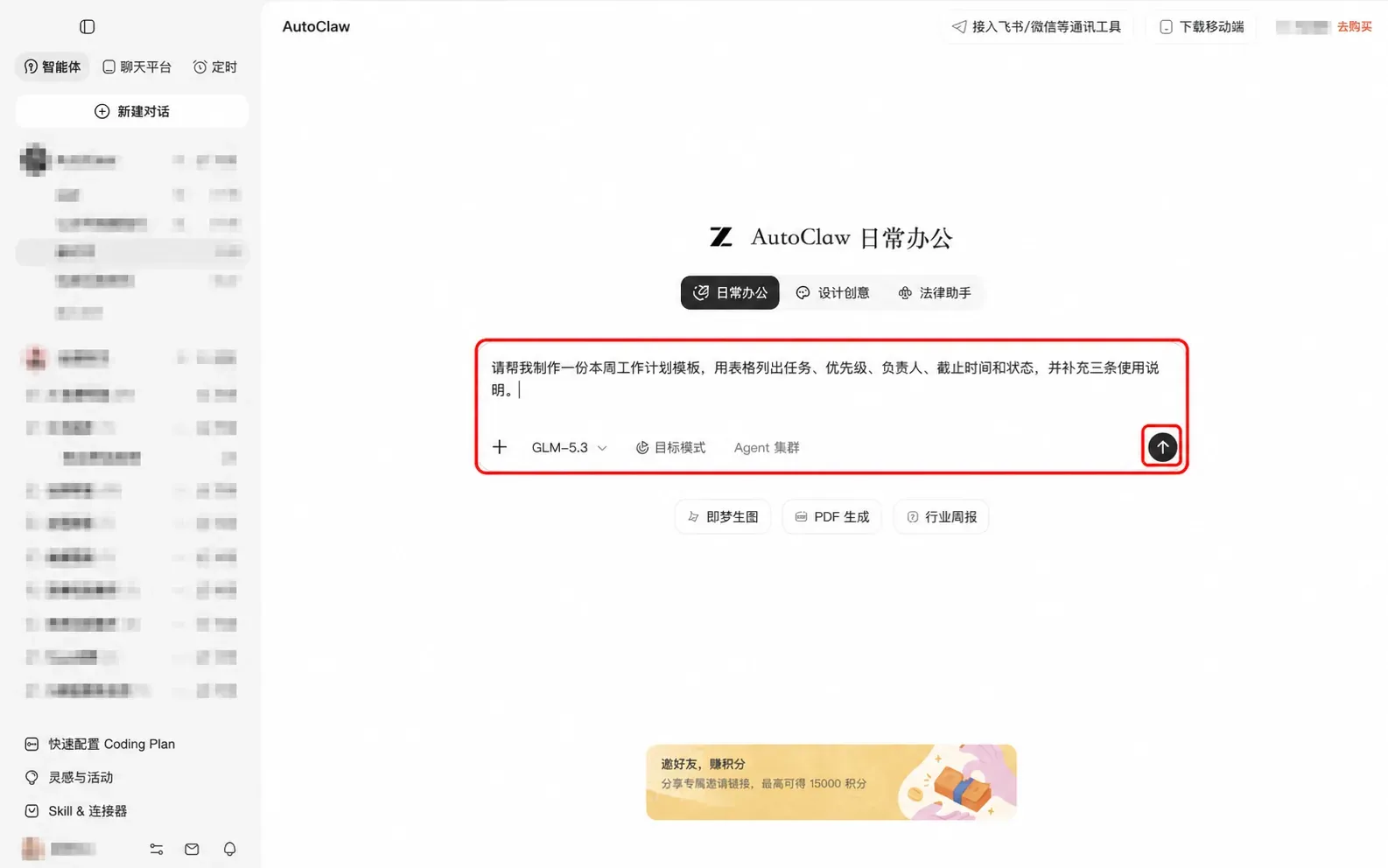
点击对话框,写清楚交付物和格式要求。本例输入:
请帮我制作一份本周工作计划模板,用表格列出任务、优先级、负责人、截止时间和状态,并补充三条使用说明。
确认文字无误后,点击对话框右下角的发送按钮。需要处理现有材料时,可以先点击输入框左下角「+」上传文件;需要指定能力时,可以输入「@」选择 Skill。
步骤 3:检查结果并继续修改
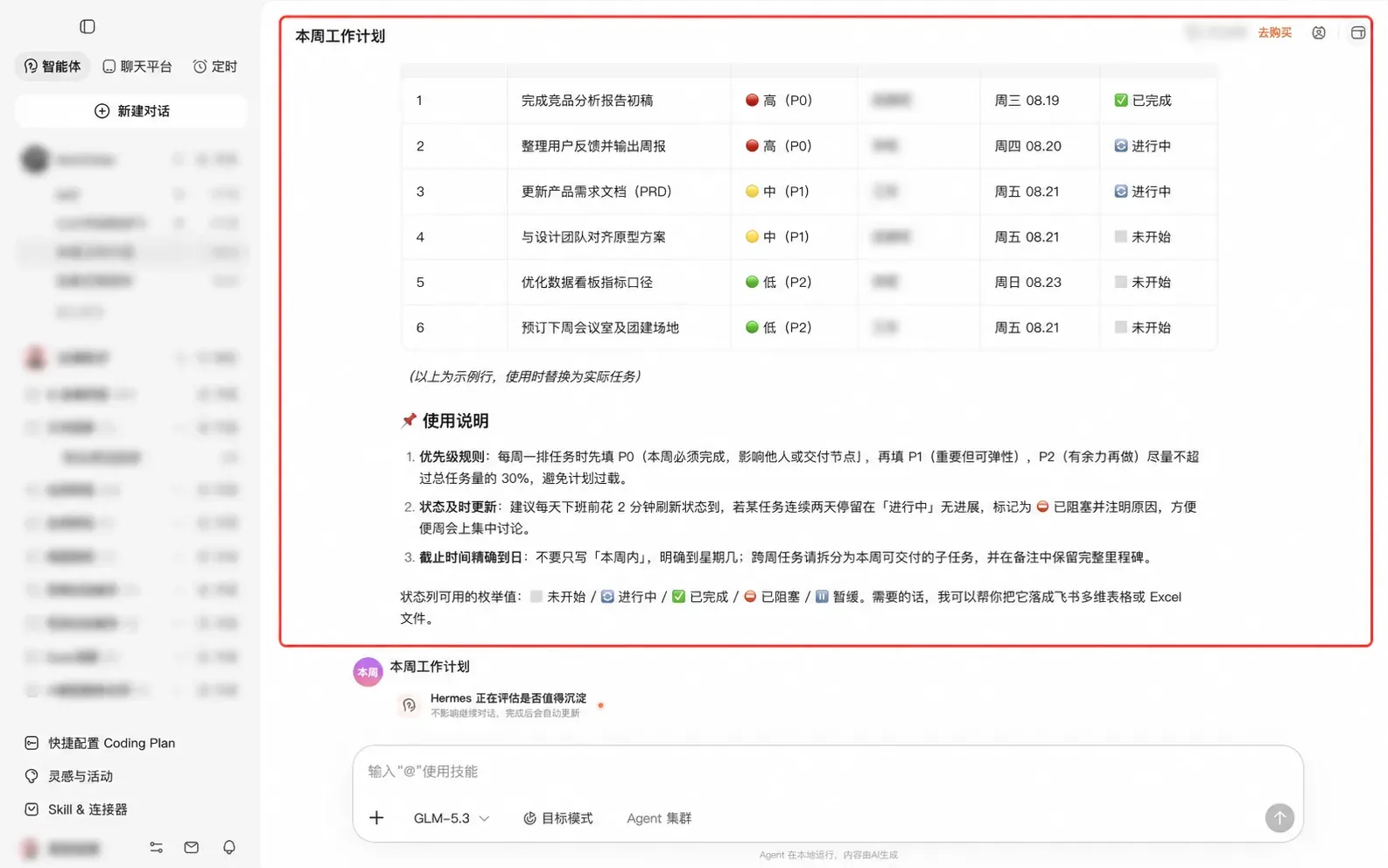
AutoClaw 会在当前任务中生成结果。本例得到了一张包含任务、优先级、负责人、截止时间和状态的工作计划表,并附带优先级规则、状态更新和截止时间填写建议。
先检查内容和格式是否符合要求;需要调整时,继续在同一对话中提出修改,例如「把负责人列留空」「增加备注列」「导出为 Excel」。
常用办公案例
日常办公可以覆盖以下常见工作:
| 场景 | 可以这样提需求 |
|---|---|
| 行业资讯 | 每天整理过去 24 小时的 AI 行业重要新闻,按产品、融资和研究分类,并附来源链接 |
| 股票与市场信息 | 汇总我关注标的的最新价格、重要公告和风险提示;涉及投资判断时仅提供信息,不代替专业建议 |
| 自媒体内容 | 根据产品资料生成小红书图文大纲、公众号文章或微博文案,并按平台调整语气和篇幅 |
| 飞书办公 | 分析指定群聊的历史消息,整理主要议题、用户反馈、风险点和待跟进事项 |
| 科研检索 | 查找指定学者、论文、机构或研究方向,汇总核心结论与可核验来源 |
| 文档与表格 | 从会议纪要提取行动项,生成周报、项目计划、对比表或 Excel 数据表 |
| 网站与编程 | 根据 PRD 规划页面、生成代码、运行检查并输出可预览的结果 |
以上案例可以直接作为任务模板使用;替换主题、时间范围、数据来源和交付格式即可。
写好任务的三个要点
- 明确结果:说明最终要得到文档、表格、网页、图片还是一段答复。
- 提供材料:上传需要处理的文件,或说清楚检索范围、时间范围和数据来源要求。
- 给出完成标准:说明必须包含哪些字段、篇幅、格式和核验方式。
涉及发消息、发布内容、付费、删除或覆盖文件时,建议在任务中明确要求执行前先确认。