快速开始(法律助手)
🚀 开始使用法律助手前,请先完成 AutoClaw 的安装下载与账号登录,见入门指南 → 安装下载。
法律助手目前仅限桌面端使用,请在 AutoClaw 官网 https://autoclaw.zhipuai.cn/download/ 下载桌面端后使用。
切换法律助手
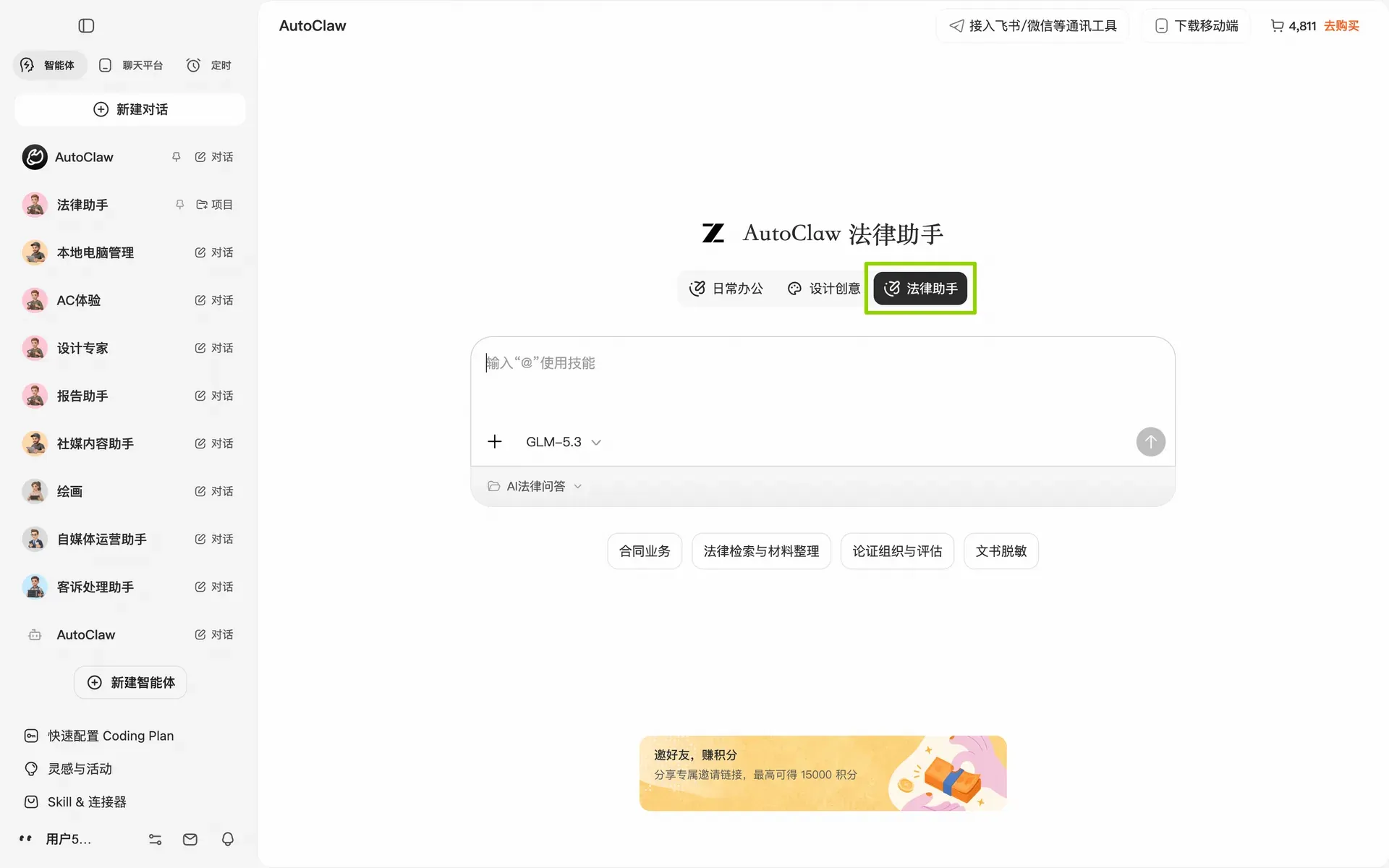
首页左侧对话区选择法律助手,即切换到法律助手模式,发送任务即可调用法律专业能力。
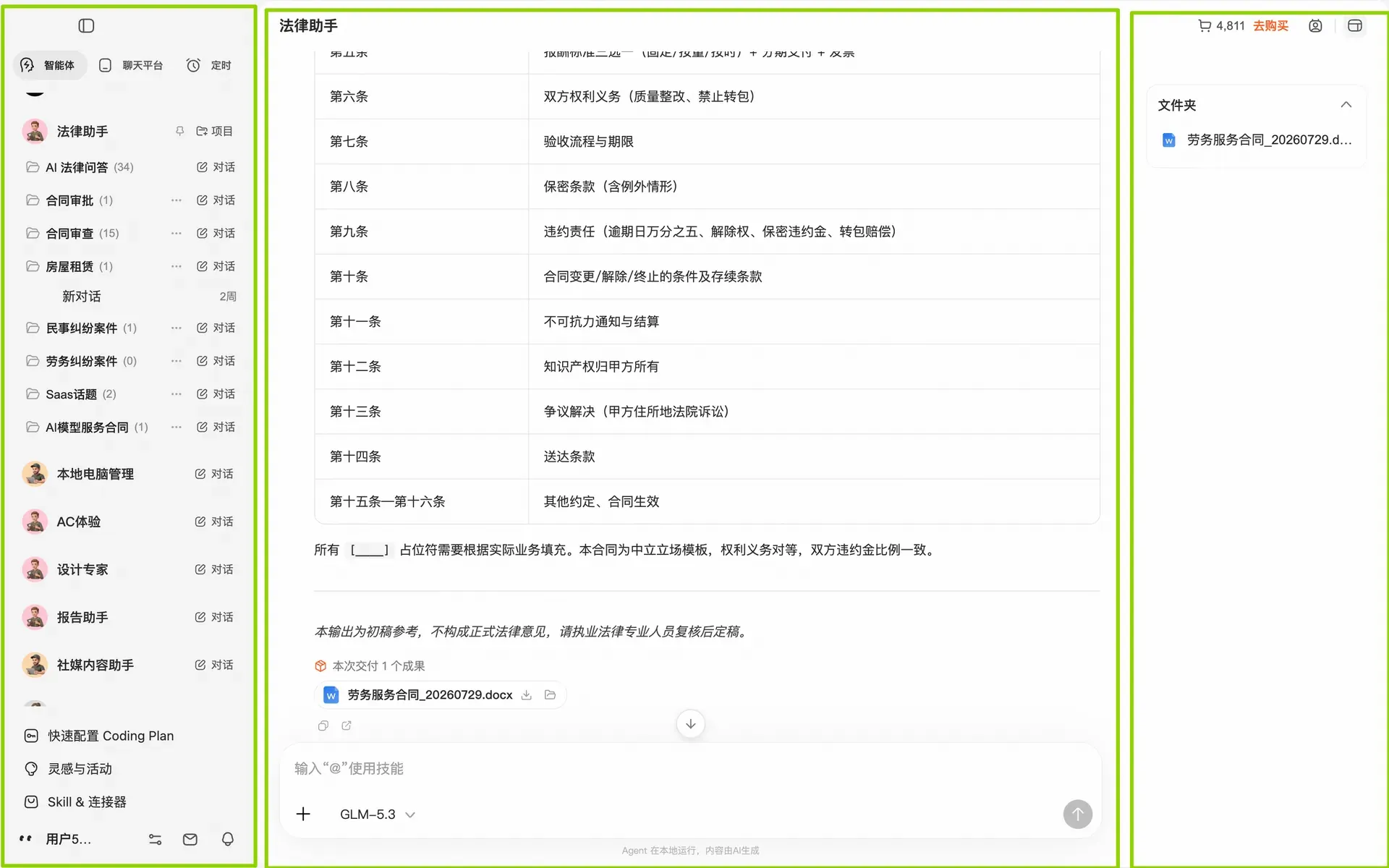
法律助手界面和日常办公一致沿用三栏式布局
- 左侧任务栏:管理项目和对话
- 中间对话区:自然语言输入您的区域
- 右侧产物区:法律助手产出的文件。
新建项目
首次使用法律助手,左上角有一个 AI 法律问答通用项目,即时、常规任务可以直接新建对话问答。
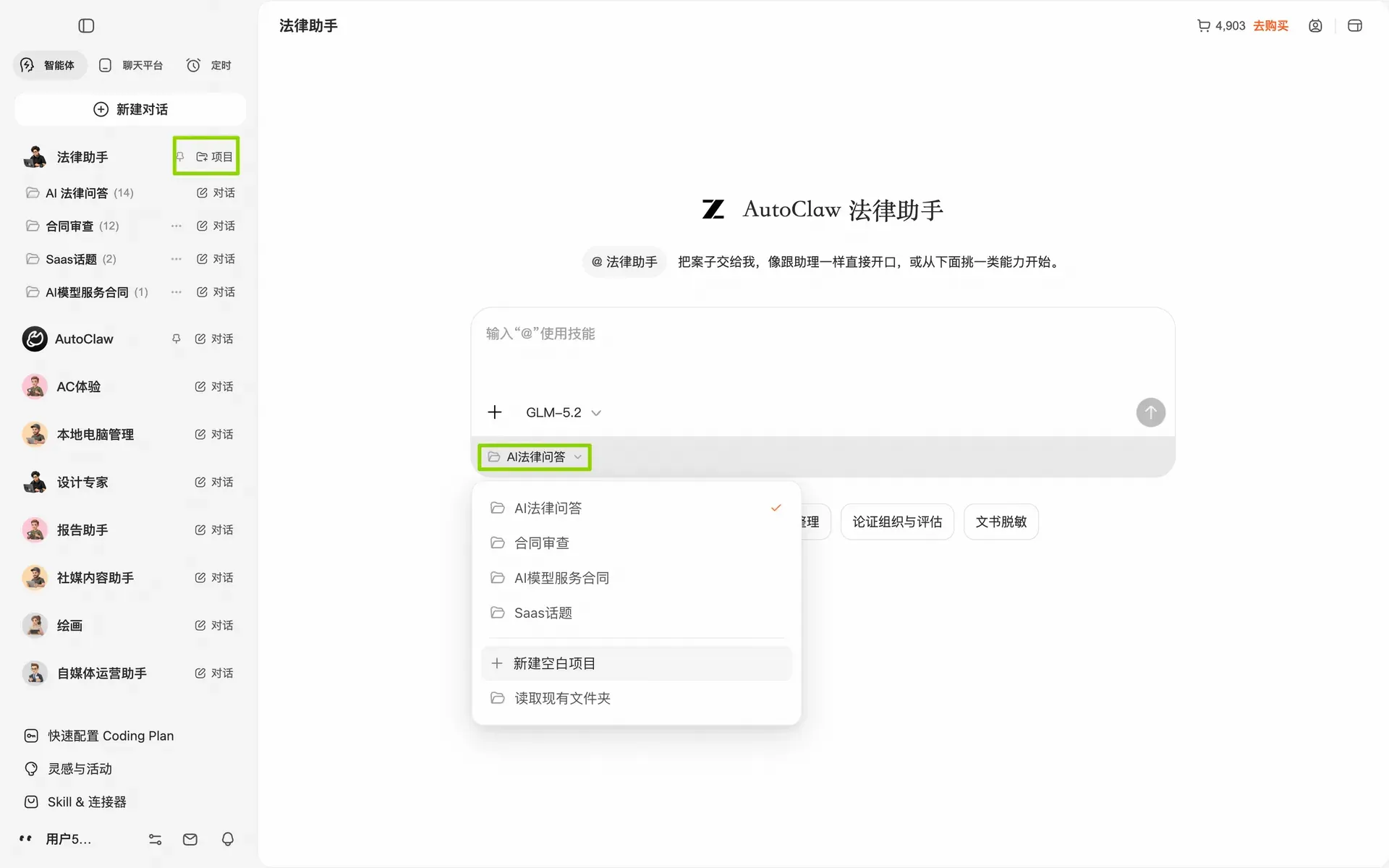
对话框下方,点击项目可以:
- 新建项目:创建一个新的法律项目
- 绑定本地项目文件夹:让法律助手直接查阅项目文件夹中已有资料
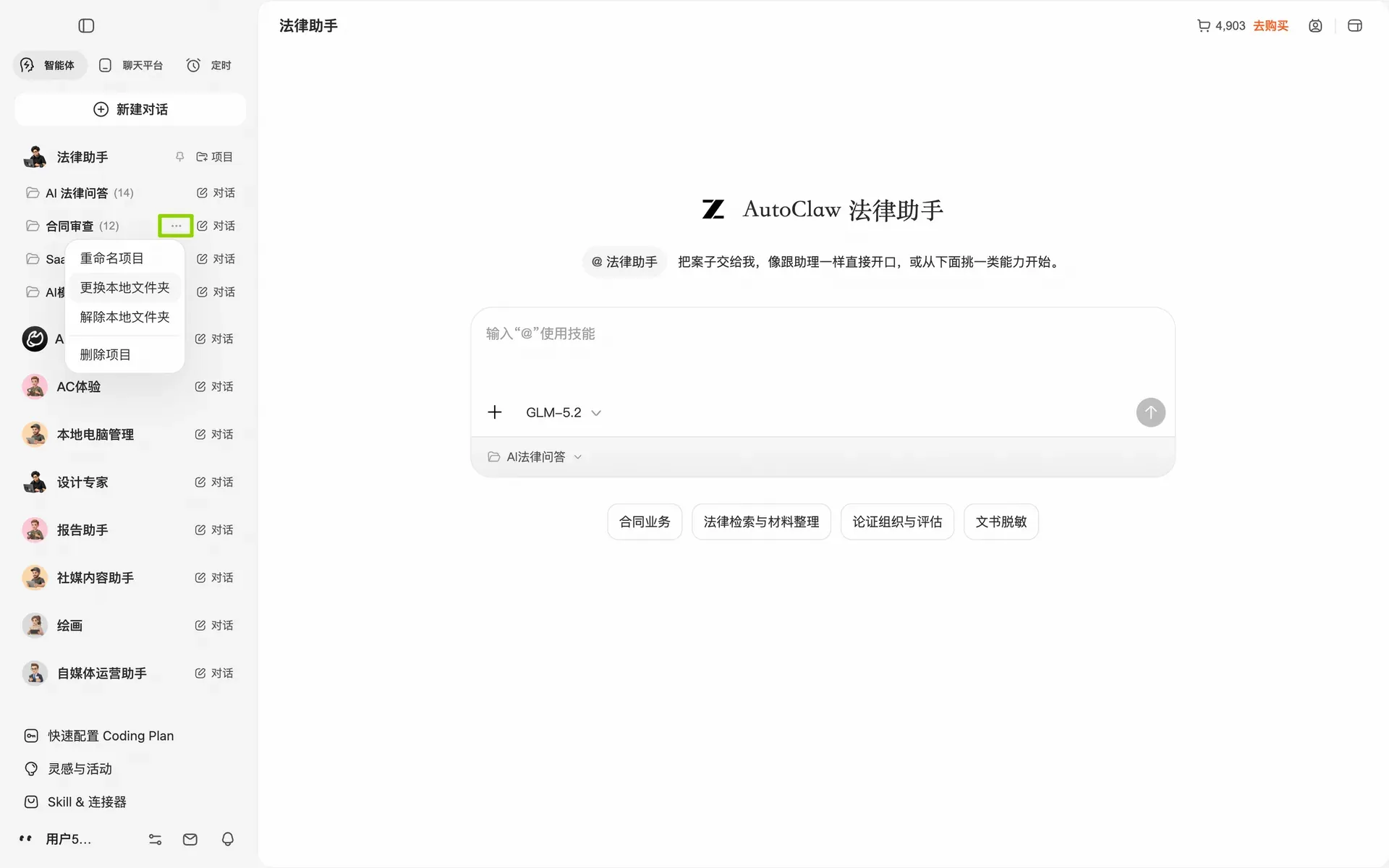
已绑定的项目支持更换或解绑:点击左上角项目一侧的 「…」 可以更换 / 解绑 / 删除项目。
💡 建议:一个案件一个项目。法律助手支持按案件沉淀材料、对话和产出,适合长期跟进。
任务模版
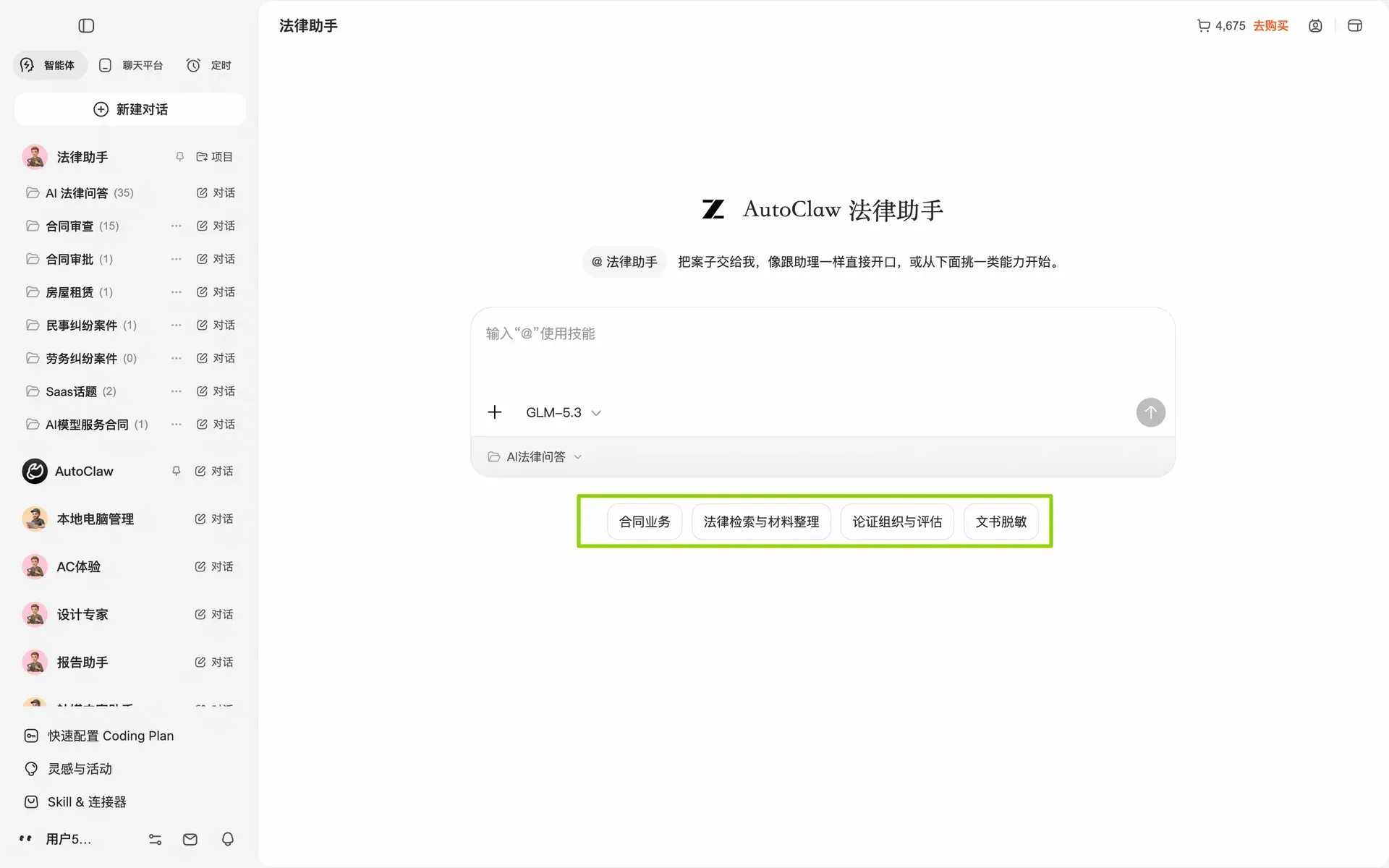
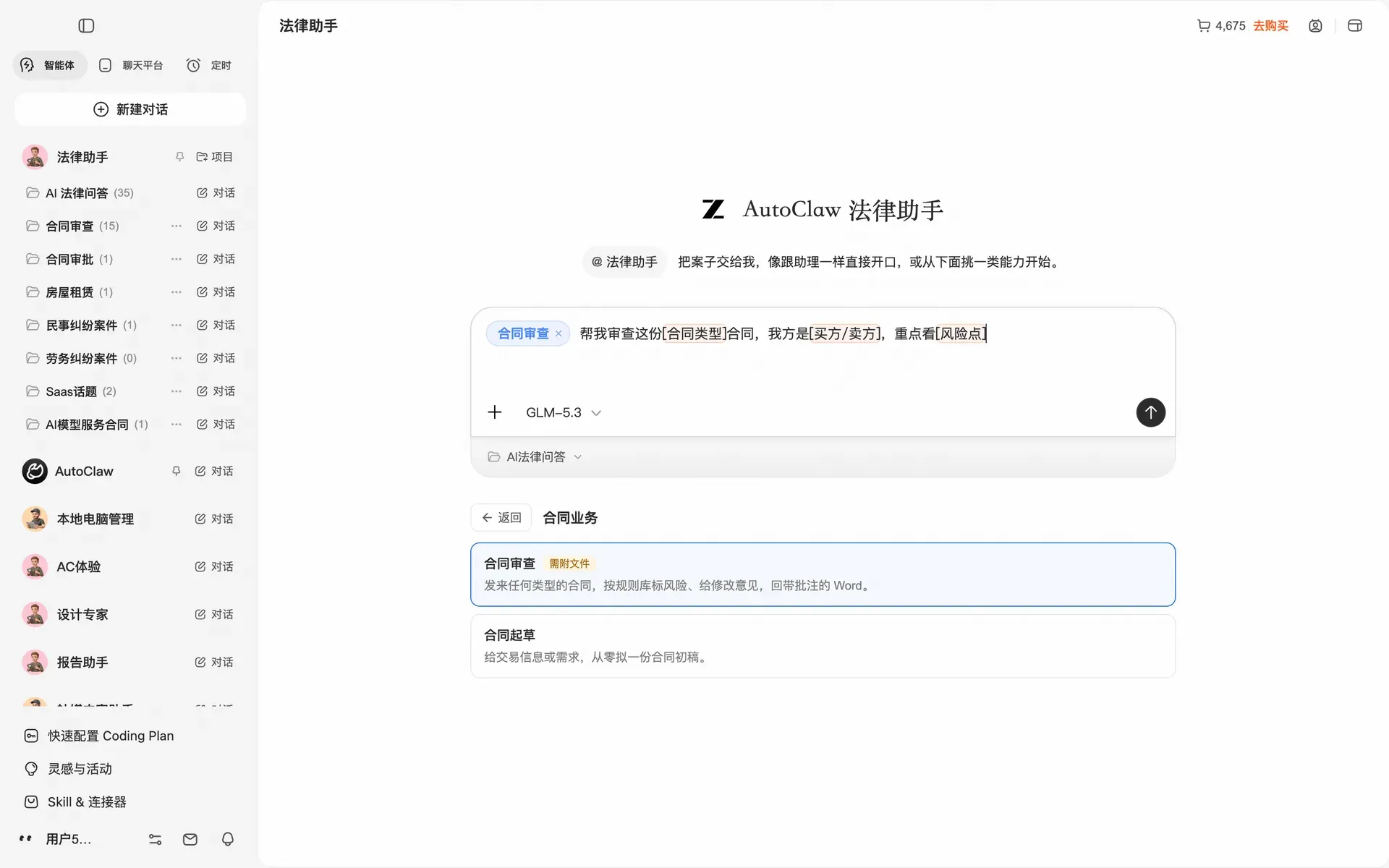
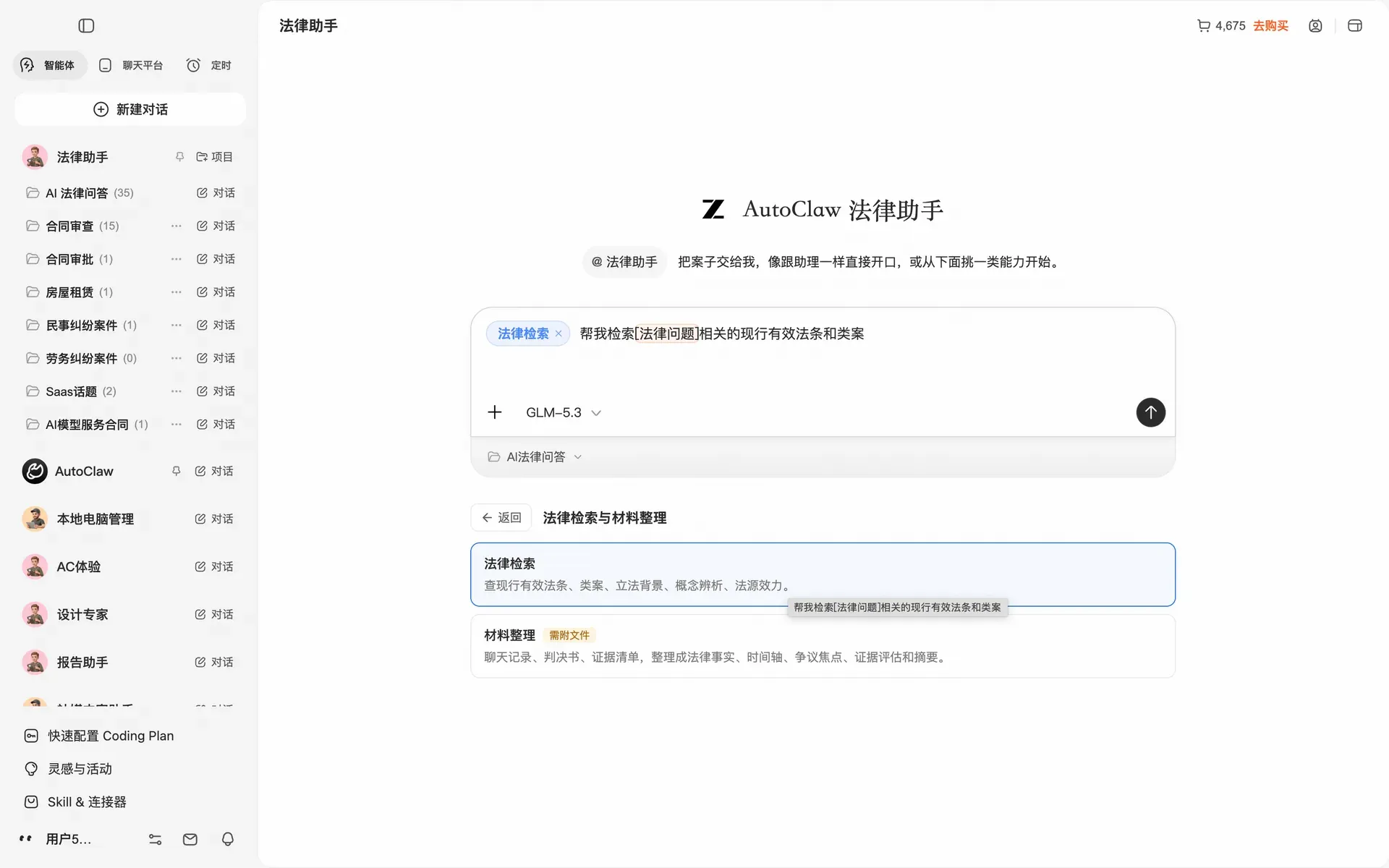
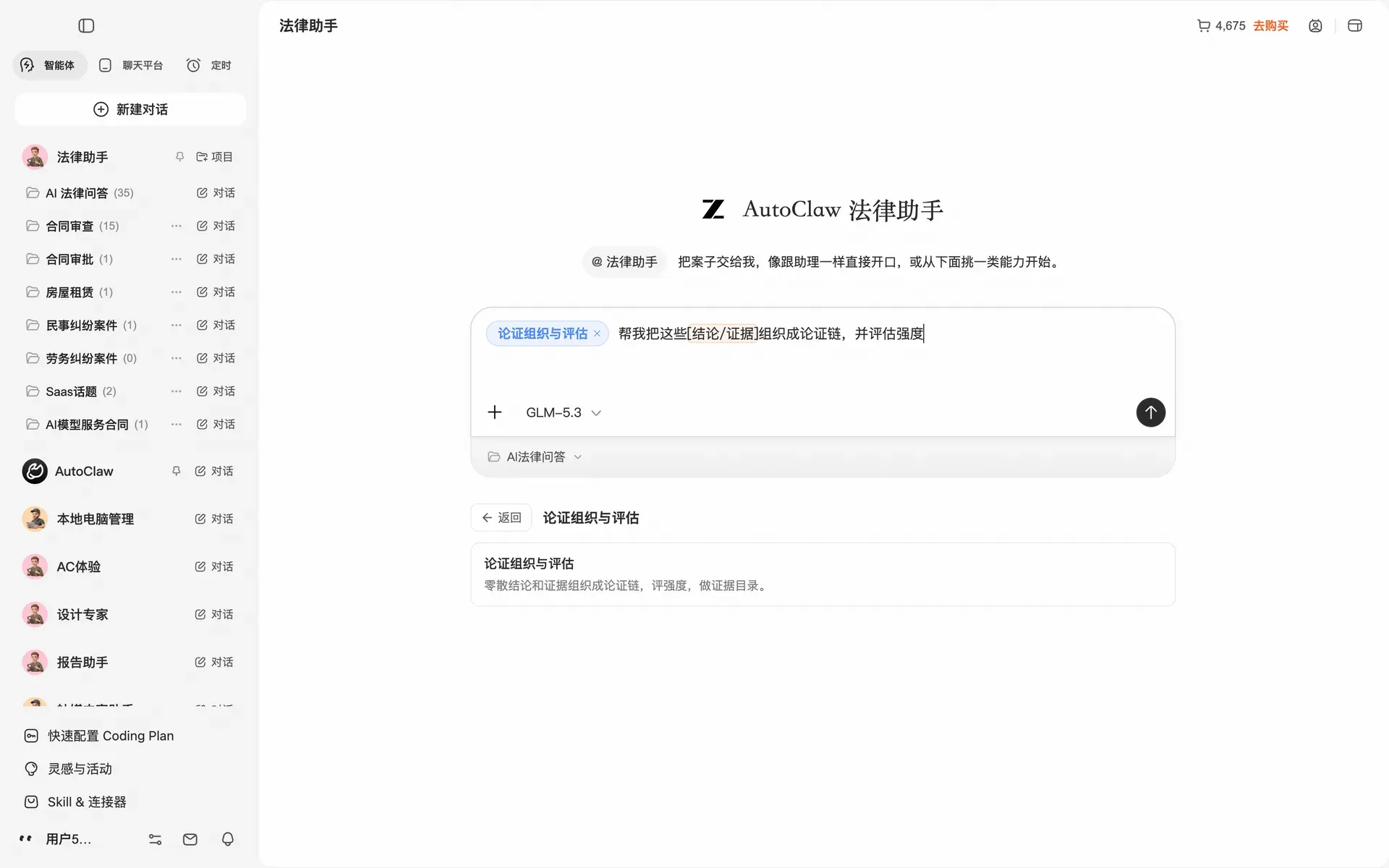
法律助手对话框下有合同业务、法律检索与材料整理、论证组织与评估、文书脱敏几类任务模版。
您可以根据需要选择对应任务。
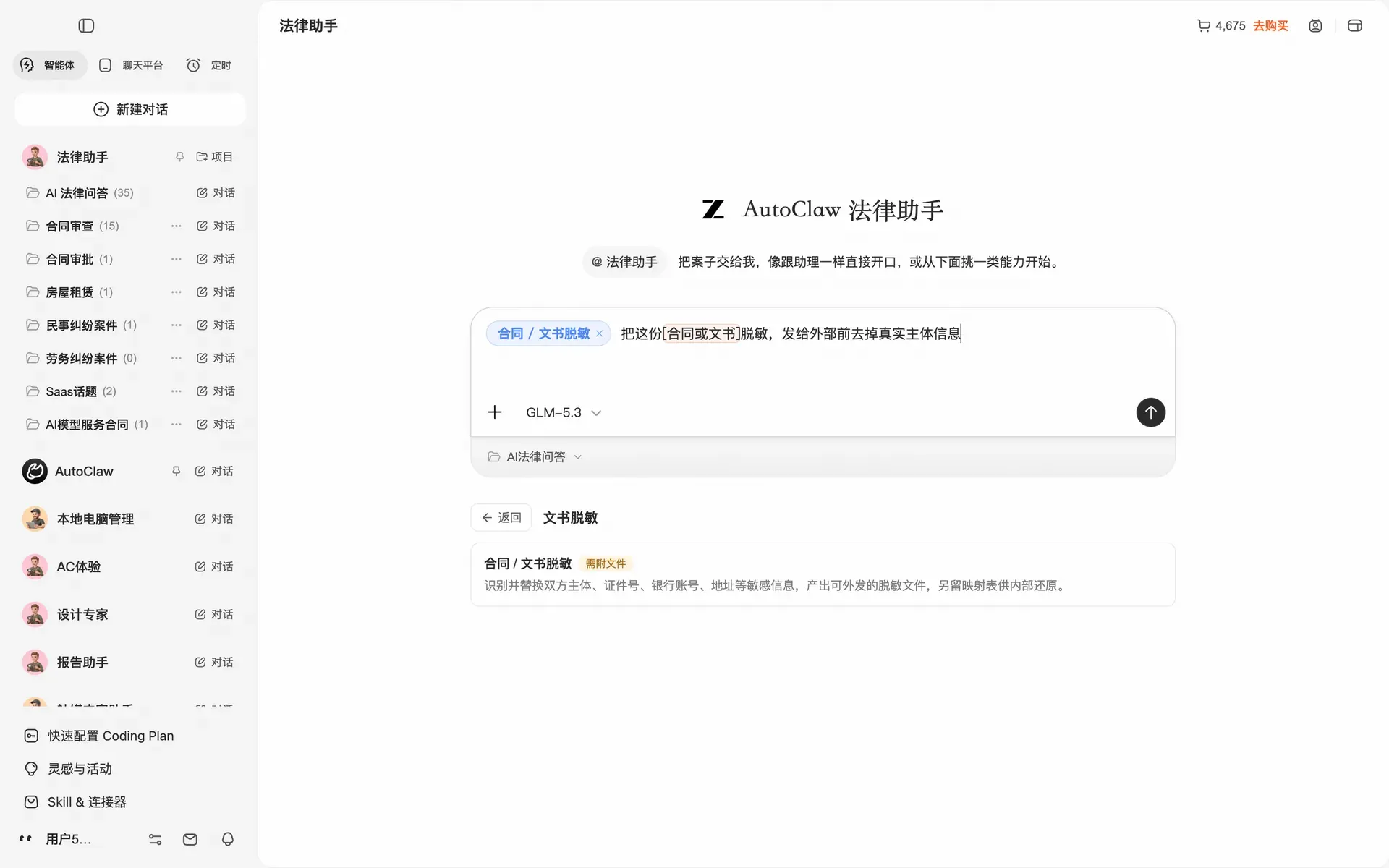
开启对话
不同任务建议准备不同材料:
| 任务类型 | 建议准备 |
|---|---|
| 合同审查 | 优先准备可编辑 .docx 文件 |
| 法律检索 | 直接输入问题即可 |
| 案件材料整理 | 可上传聊天记录、邮件、判决书、证据材料或会议纪要 |
直接发送任务就可以调用专业法律能力,法律助手每条检索都会返回溯源
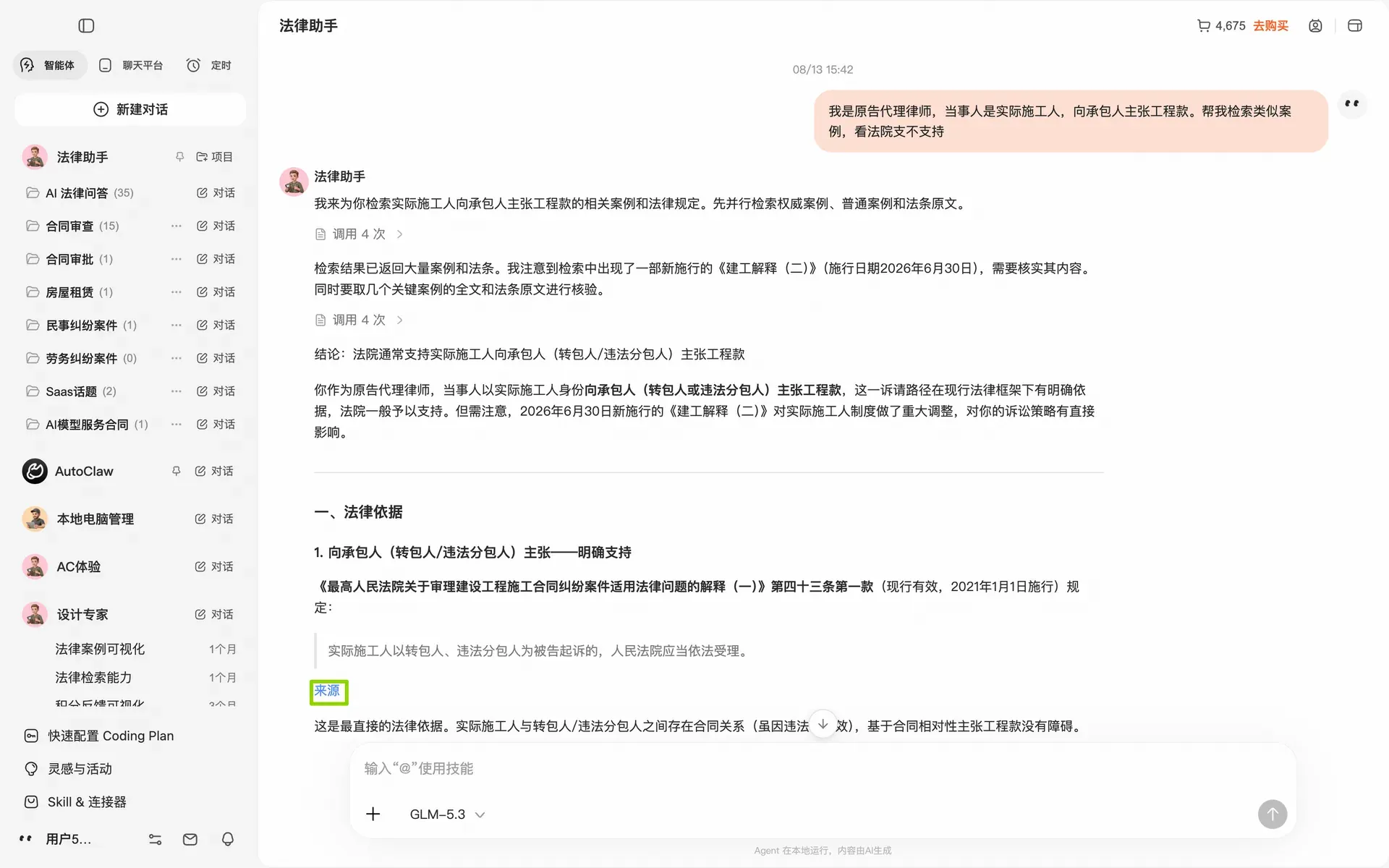
✅ 开始具体任务前,建议先看任务请求技巧,可以让法律助手一次给到位。