功能简介
AutoClaw 桌面端界面主要分为三栏:
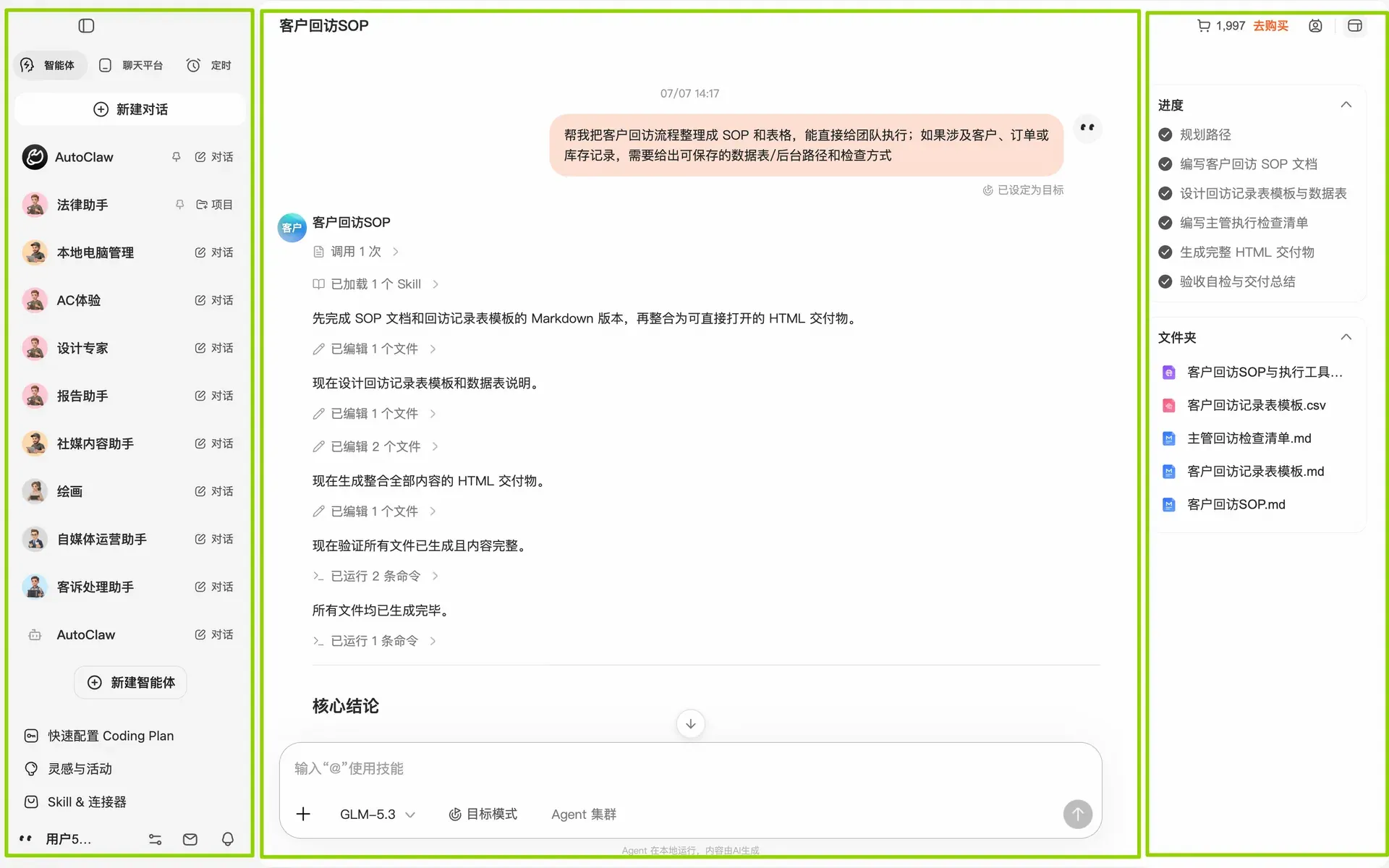
左侧任务栏
会话与任务列表。可新建会话、切换 Agent 分身、查看历史任务。
中间对话栏
与 Agent 对话的核心区域。输入框下方可切换模型、添加连接器、选择 Skill。
右侧产物区
Agent 产出的文档、表格、报告等交付物在此展示与归档。
模式入口
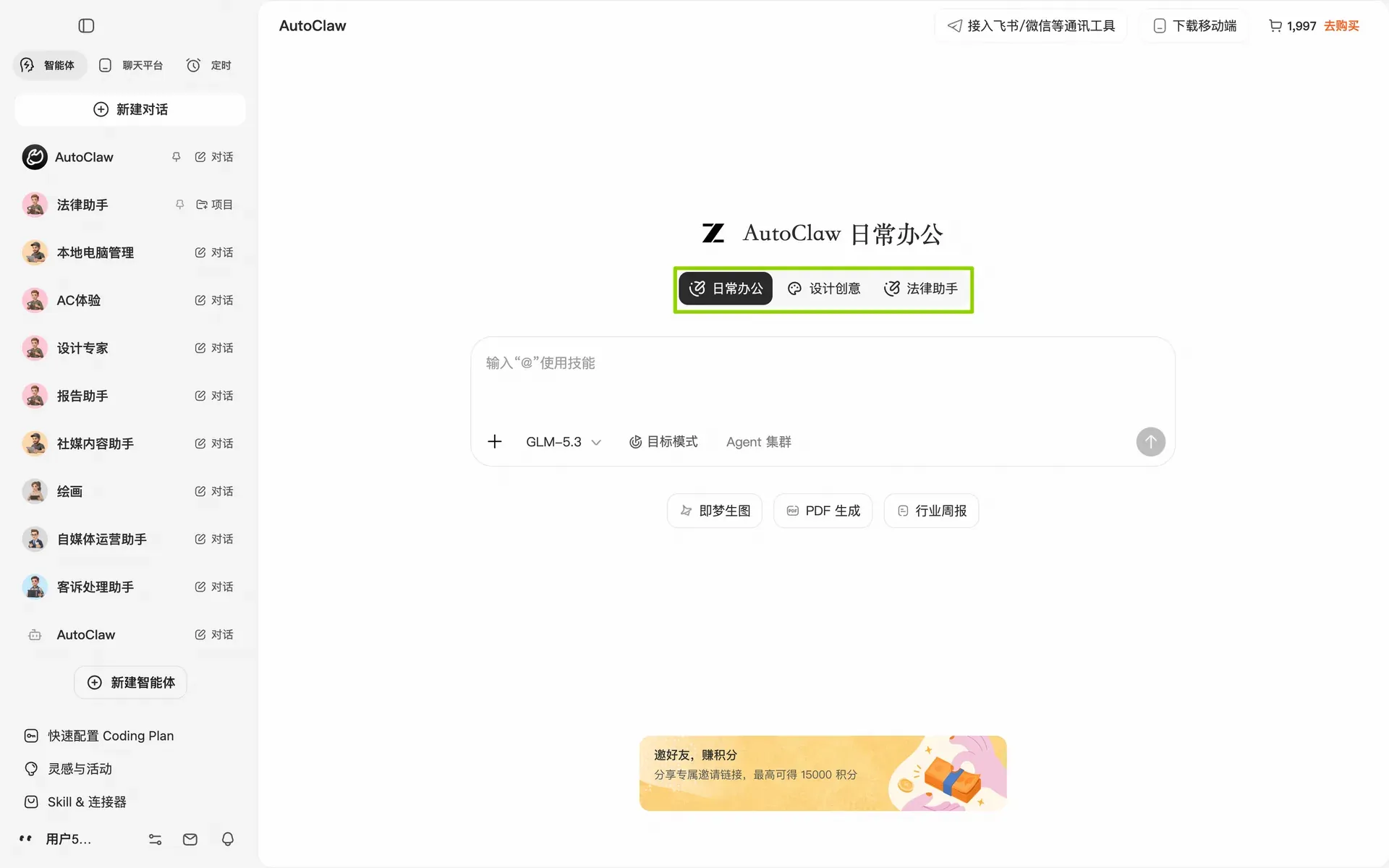
通用对话为默认形态。
日常办公、设计创意、法律助手等专门模式在同一界面内选择进入:
- 法律助手:进入后左上角有 AI 法律问答通用项目,对话框下方可新建/绑定法律项目,详见快速开始(法律助手)
对话框怎么用
对话框是发起任务和继续沟通的主要入口。你可以直接输入文字需求,也可以添加文件、选择模型,并按任务复杂度开启目标模式或 Agent 集群。
| 位置 | 作用 |
|---|---|
| 输入区域 | 描述要完成的任务;输入“@”可以选择可用 Skill。 |
| + | 添加文档、图片、表格等任务材料。 |
| 模型 | 选择当前任务使用的模型。 |
| 目标模式 | 为长任务设定明确目标,由 Agent 持续推进。 |
| Agent 集群 | 组织多个 Agent 协同处理适合并行分工的复杂任务。 |
| 发送按钮 | 输入内容后点击发送,开始执行任务。 |
- 点击输入区域,用自然语言说明目标、材料范围和期望输出。
- 需要处理本地材料时,点击“+”添加文件。
- 按需选择模型、目标模式或 Agent 集群;简单任务可保持默认设置。
- 点击右下角发送按钮,AutoClaw 会在当前对话中执行任务并持续反馈进展。
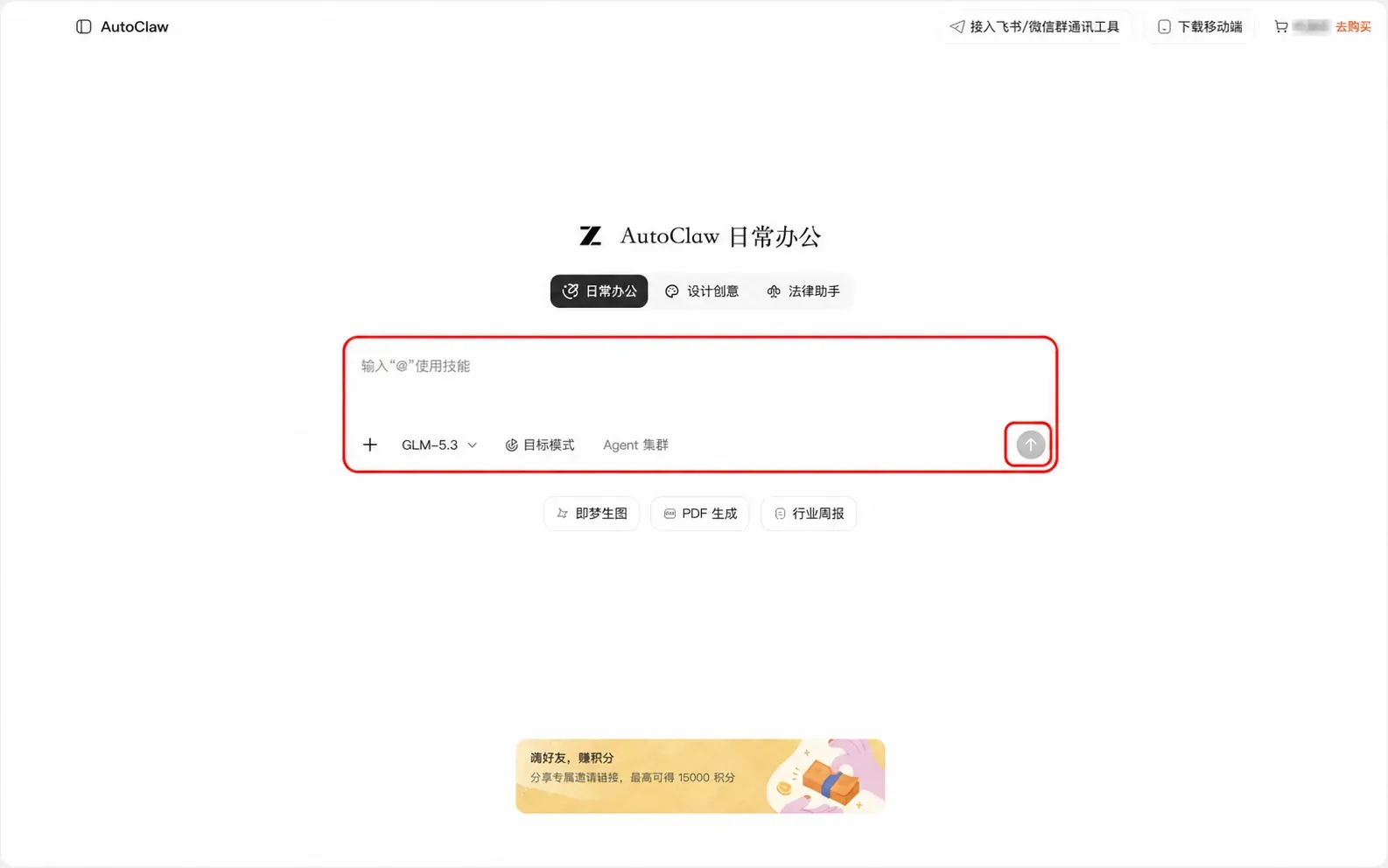
💡 任务描述建议写清楚“做什么、基于什么材料、交付成什么格式”。例如:请根据附件整理一份 3 页项目汇报,包含背景、进展和下一步计划。